Todos los usuarios de WordPress sabemos que este CMS está muy vivo y cada dos por tres tenemos actualizaciones del core (y con el salto a WordPress 7, más de uno se ha llevado algún susto). Si este es tu caso, quédate hasta el final para ver la solución. Puede ser una salida durante un tiempo, pero lo suyo es que acabes actualizando todo a la última versión.
¿Tu web en WordPress ha empezado a fallar tras una actualización? ¿Plugins o temas han dejado de funcionar correctamente? Marrón….. No te preocupes, en esta guía te explico paso a paso cómo hacer un downgrade de WordPress (volver a una versión anterior) de forma segura y sin perder el contenido. Ya te digo que hay varias maneras de hacerlo, ya depende de cómo te manejes el tema técnico.
¿Cuándo deberías bajar la versión de tu WordPress?
Aunque mantener WordPress actualizado es una buena práctica, hay situaciones donde volver atrás es la mejor decisión temporalmente:
- Un plugin esencial no es compatible con la última versión.
- Tu tema personalizado deja de funcionar correctamente.
- Errores críticos o caídas del sitio tras una actualización.
- Necesitas tiempo para adaptar tu web a los nuevos cambios.
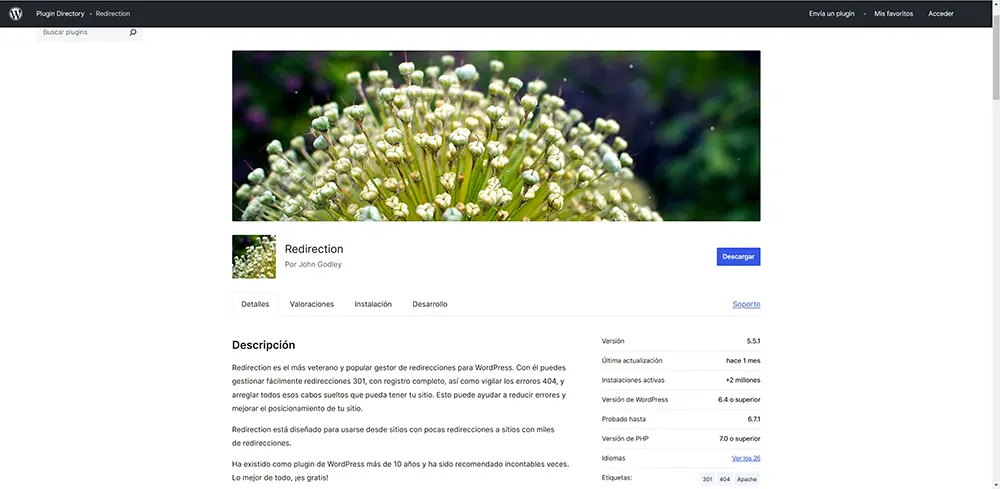
Pero antes de bajar WordPress entero, piensa quién se ha actualizado de verdad. Muchas veces el problema no es WordPress, sino un plugin o el tema que se actualizó a la vez. En ese caso, es mucho más seguro volver atrás solo ese plugin con WP Rollback, que te deja reinstalar cualquier versión anterior de un plugin o tema del repositorio en dos clics. Y desde WordPress 6.6, si una actualización automática de un plugin rompe la web, WordPress la deshace solo.
¿Qué debes de hacer siempre antes de hacer un downgrade (OJO SIEMPRE)?
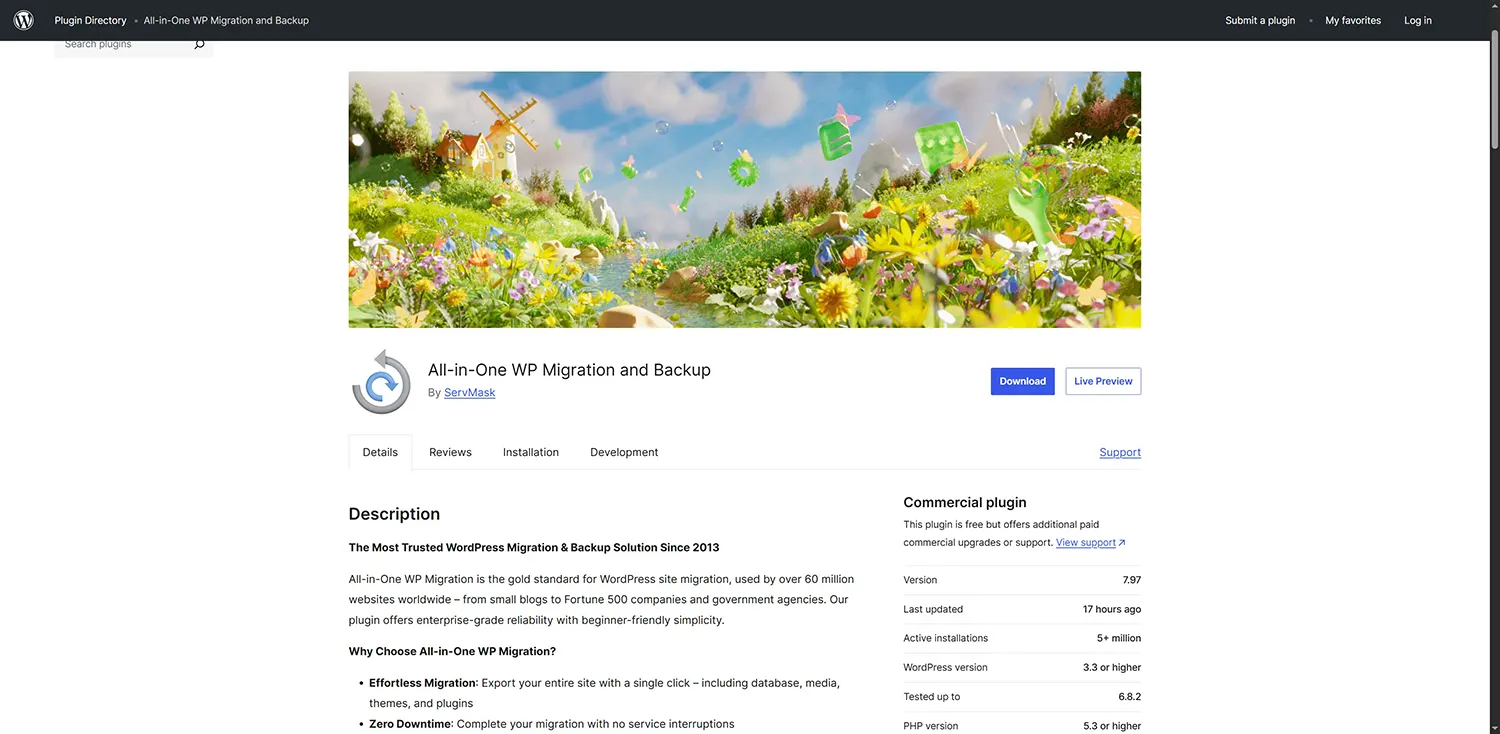
Antes de tocar nada, que te conozco… Yo utilizo siempre All-in-One WP Migration, un plugin increíble para hacer copias y restaurarlas.
- Haz una copia de seguridad completa: archivos + base de datos. Usa plugins como UpdraftPlus, All-in-One WP Migration o tu panel de hosting.
- Desactiva las actualizaciones automáticas del core: asegúrate de que WordPress no vuelva a actualizarse solo tras el downgrade (más abajo te digo cómo).
- Ten en cuenta que la base de datos no se «baja»: si la versión nueva la actualizó, la antigua suele funcionar igual, pero por eso es tan importante tener la copia de antes de actualizar.
Método 1: downgrade manual de WordPress (100% control)
1. Descarga la versión anterior de WordPress
Visita el repositorio oficial: https://wordpress.org/download/releases/
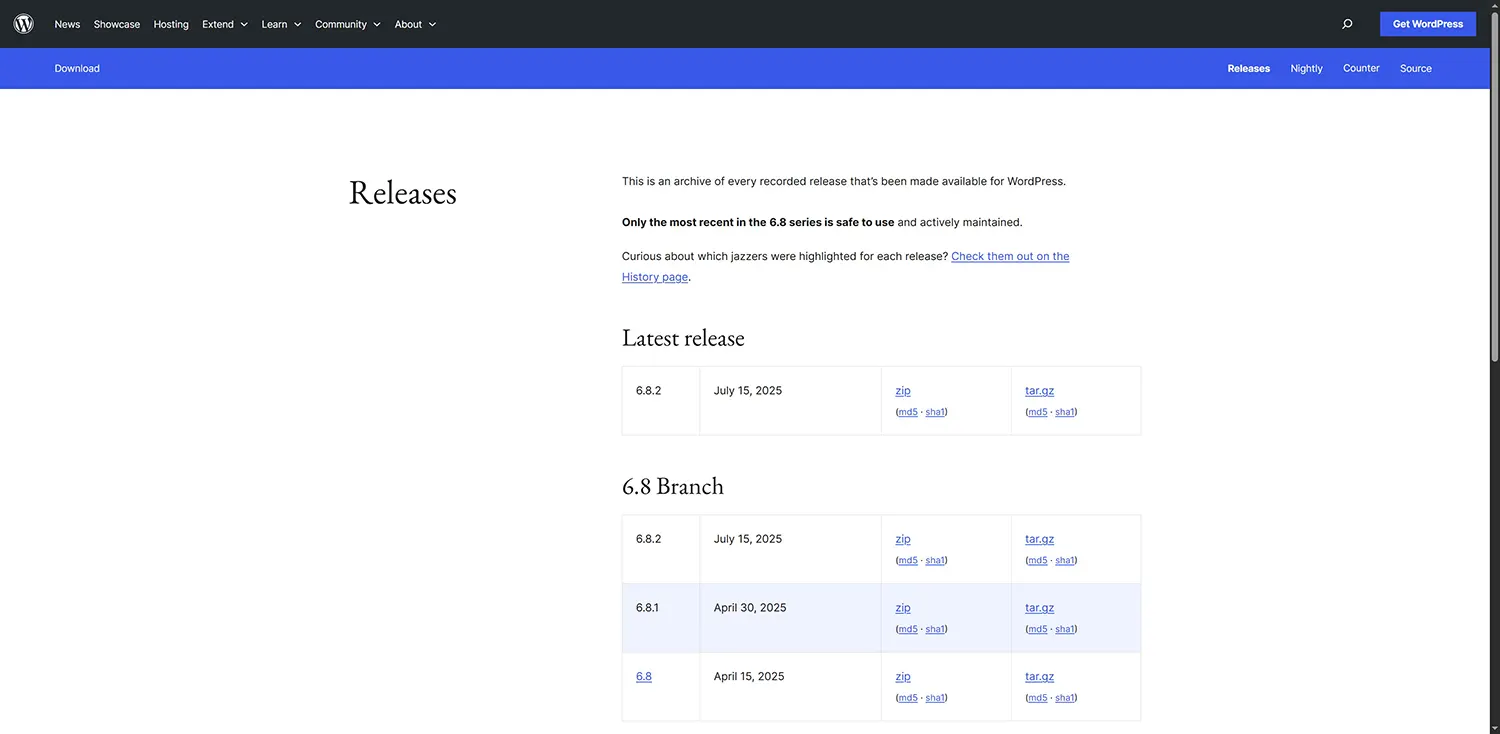
2. Elige la versión exacta a la que quieres volver
- Normalmente, la última versión de la rama anterior (por ejemplo, la última 6.9.x si vienes de la 7.0). Descárgala en tu idioma desde es.wordpress.org/download/releases/ y accede a tu servidor por FTP o con el administrador de archivos.
3. Elimina las carpetas del core
- Borra /wp-admin y /wp-includes
- No toques /wp-content (es donde están tus temas, plugins y medios)
4. Sube los archivos de la versión anterior
- Extrae el .zip descargado.
- Sube todos los archivos, excepto wp-content, sobreescribiendo lo existente.
5. Comprueba la versión
- Al subir la carpeta wp-includes ya se sustituye el archivo version.php, que es el que le dice a WordPress qué versión tiene. Si en el escritorio sigue saliendo la versión nueva, revisa que ese archivo se haya subido bien.
6. Accede al panel de WordPress
Visita /wp-admin/ y ejecuta el script de actualización de base de datos si se te solicita.
7. Consejo pro para no liarla de nuevo
Añade este snippet al wp-config.php para evitar las actualizaciones automáticas.
define(‘WP_AUTO_UPDATE_CORE’, false);
Método 2: el plugin WP Downgrade (Specific Core Version)
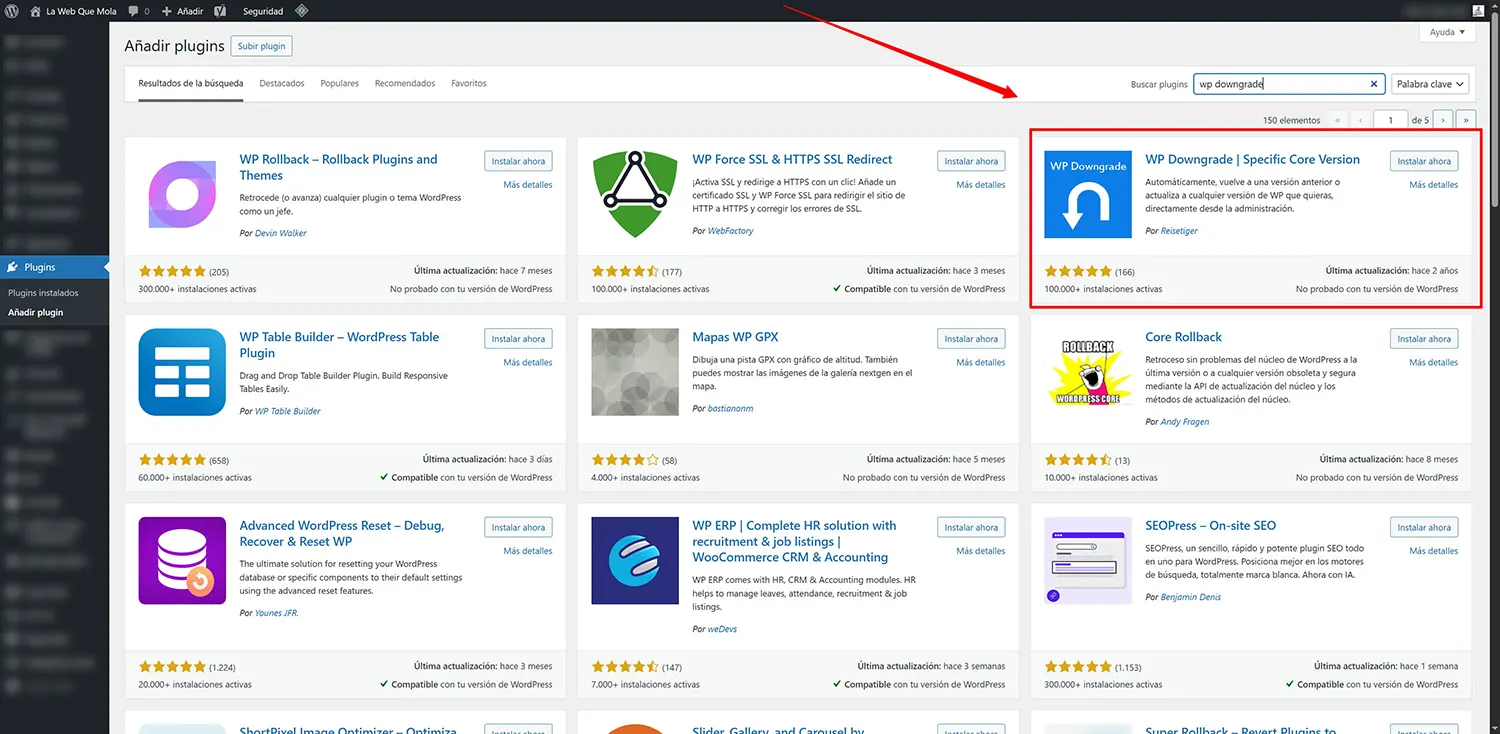
¿Qué es WP Downgrade?
Un plugin gratuito que te permite forzar a WordPress a instalar una versión específica automáticamente, sin tener que subir nada por FTP ni movidas de estas técnicas.
Pero… ¿sigue siendo seguro?
Aquí tengo que ser sincero: el plugin lleva años sin actualizarse. Cuando escribí esta guía funcionaba bien, pero antes de usarlo mira en su ficha del repositorio cuándo se actualizó por última vez y si sigue disponible. Pruébalo primero en una copia de la web (en local o en un subdominio de pruebas). Si da problemas o ha desaparecido, tira del método manual, que funciona siempre.
Cómo usarlo
1- Instala y activa el plugin desde el repositorio.
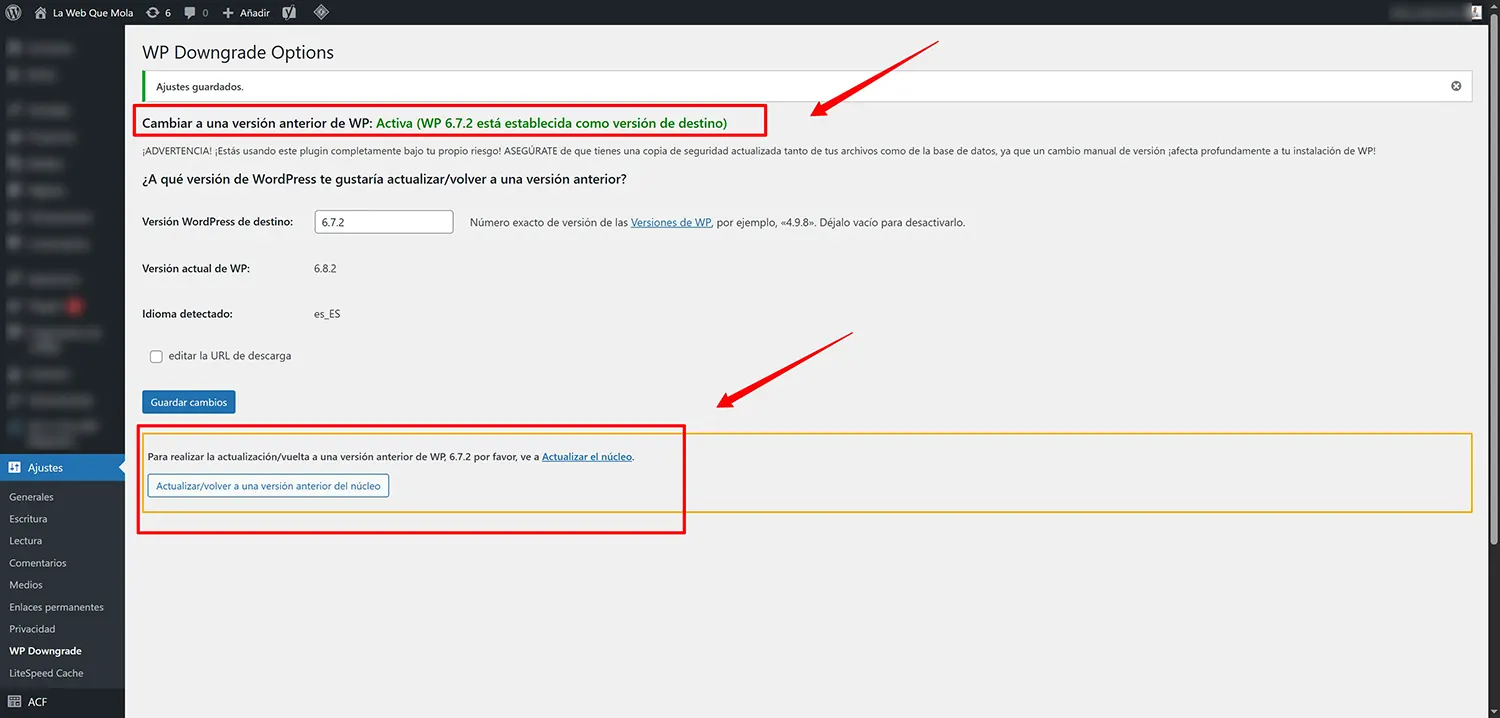
2- Ve a: Ajustes → WP Downgrade
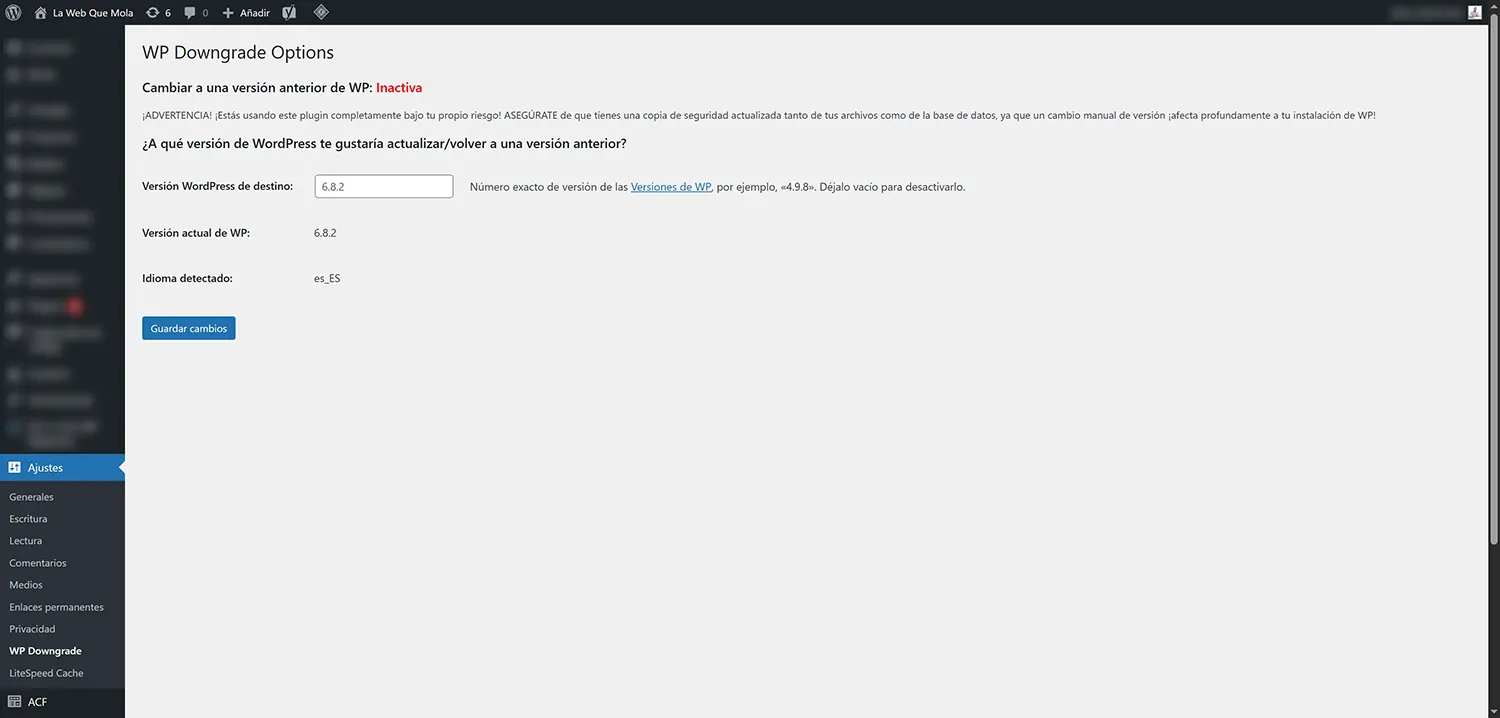
3- Introduce la versión deseada (por ejemplo, 6.7.2)
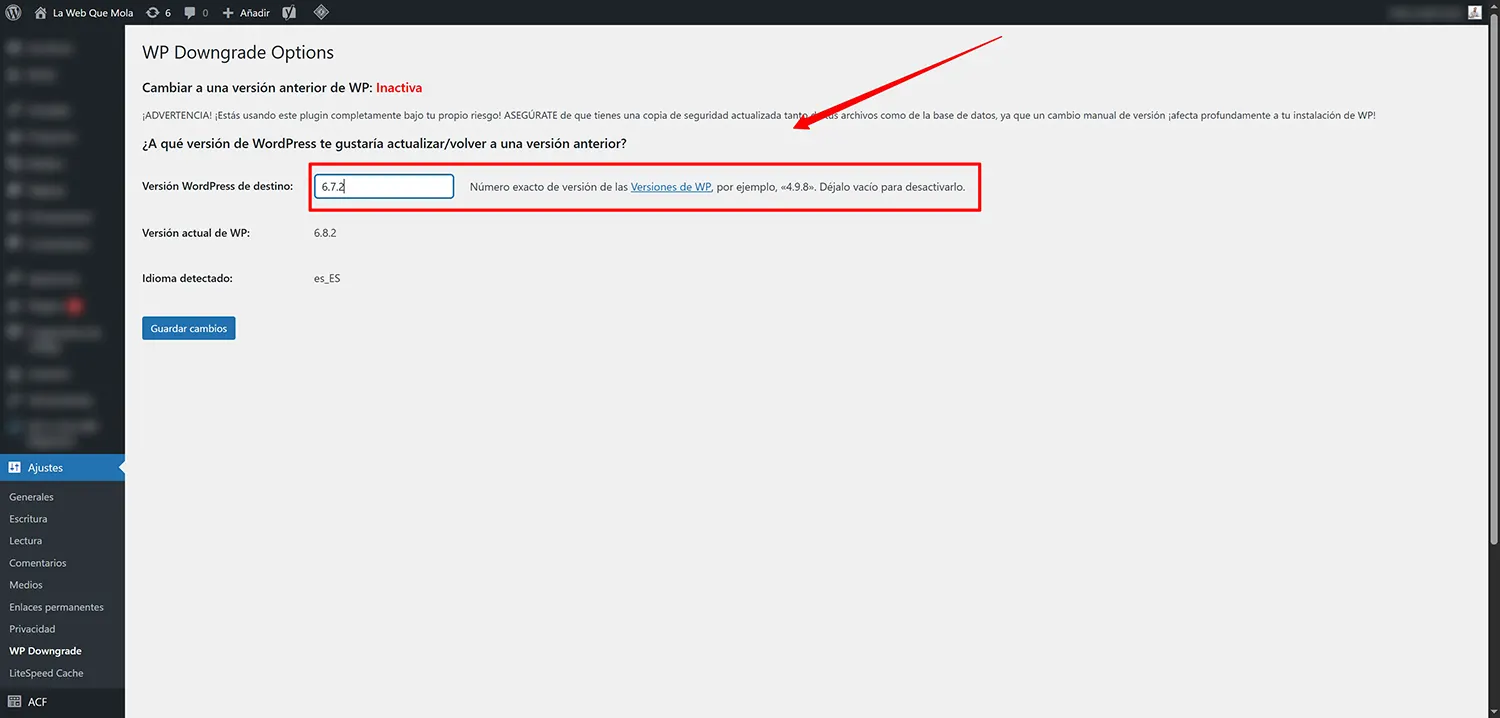
4- Haz clic en Guardar cambios, el sistema comienza con sus ajustes.
5- Luego pulsa el botón Actualizar/Volver a una versión anterior del núcleo
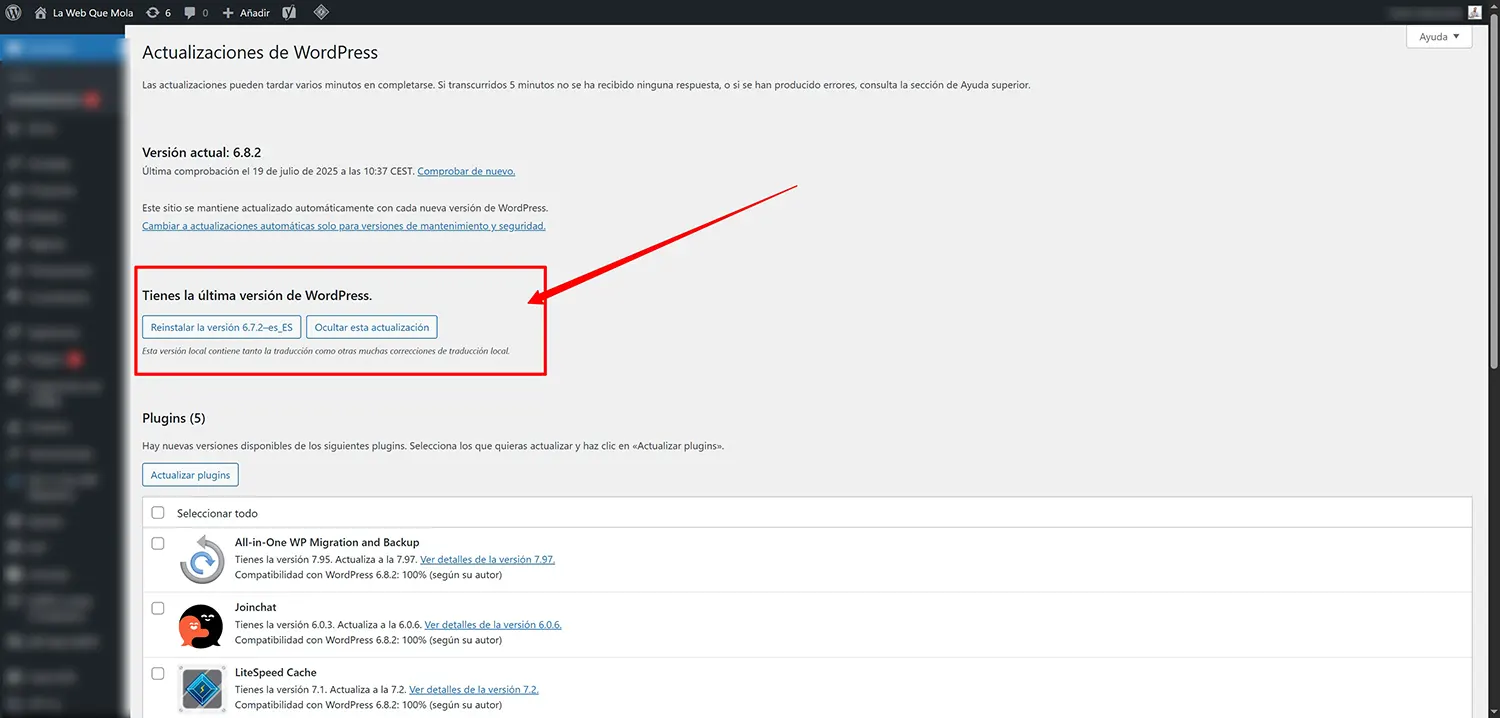
6- WordPress descargará esa versión y te guiará en el proceso. Y llegas a la página de actualizaciones de WordPress. Solo debes pinchar en Reinstalar la versión 6.7.2-es_ES (en mi caso obviamente).
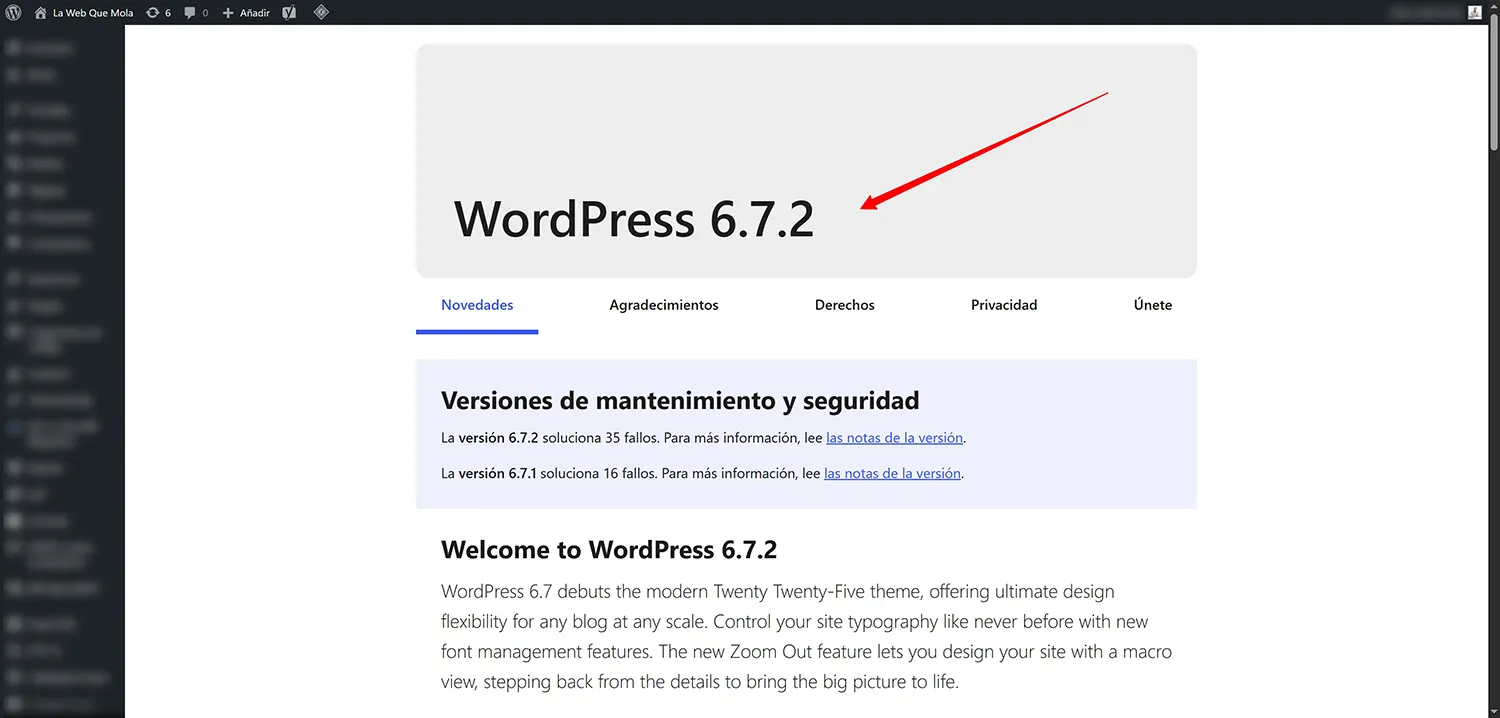
7- Si todo va bien llegarás a la página de la versión de WordPress que hayas elegido.
Extra: tras hacer el downgrade, desactiva el plugin para evitar conflictos futuros.
Evitar que WordPress se actualice automáticamente
Una vez vuelvas a una versión anterior, es probable que WordPress intente volver a actualizarse y liarla de nuevo. Añade este snippet para evitar eso:
1. Desactiva auto actualizaciones desde el wp-config.php
define( ‘WP_AUTO_UPDATE_CORE’, ‘minor’ );
Con ‘minor’, WordPress no salta solo a la siguiente versión grande, pero sí sigue instalando los parches de seguridad de tu versión, que es lo que te interesa. Si pones false, también dejas de recibir esos parches, y no te lo recomiendo.
2. Usa un plugin
Easy Updates Manager, que te permite controlar qué se actualiza y qué no (bastante útil).
Y bueno, dirás: vale, Javi, ¿y cuál es la mejor opción para todo esto? Pues depende. Si controlas bastante de WordPress, puedes tirar del método 1, que te da control total. El plugin, por otro lado, lo hace verdaderamente fácil, si sigue funcionando con tu versión. Y en cuanto el plugin o el tema culpable se actualice, vuelve a la última versión de WordPress.
** Recuerda, haz siempre una copia de seguridad siempre antes de hacer estas movidas OK. Siempre es recomendable actualizar a la última versión para no exponerte a vulnerabilidades. Si todo esto no lo comprendes o te va a estallar la cabeza puedes contactar conmigo para echar un vistazo a tu proyecto. Soy técnico profesional en WordPress, con años de experiencia.