Hoy en día si tienes una empresa es imperativo tener tu correo corporativo para la comunicación con tus clientes o envío de presupuestos. Mirando bien el tema, cada vez que envías un email refuerzas tu marca y transmites profesionalismo. Por eso, es clave de disponer de tu correo corporativo, pero ojo… hay que añadir la firma corporativa.
¿Por qué es importante la firma en el correo corporativo?
Una firma bien implementada en los correos puede marcar la diferencia entre tus clientes y tus posibles clientes. Pero también te digo, que hay muchas empresas que ni saben lo que es. Te explico algunas de las ventajas que me parecen importantes acerca de la firma del correo corporativo.
1. Identidad de marca
Si añades el logo, tus colores corporativos y tipografía en cada mensaje de email, contribuyes a darle vida a tu imagen corporativa.
2. Aporta seriedad y confianza
Una firma bien estructurada aporta mucha confianza y seriedad a todos los clientes.
3. Facilita el contacto
Si añades todos los datos de tu empresa puede ser una manera rápida de que se comuniquen contigo. Sin tener que buscar la información en otros sitios.
4. Oportunidad de promocionarte
Dentro de la firma puedes añadir ofertas o promocionar eventos. Es un lugar muy interesante para estos contenidos clave de tu empresa y para llamar la atención sin ser pesado.
¿Qué debe incluir una firma de correo corporativa?
Para que sea una firma competente y práctica, debe de añadir una cierta información para que quede claro todo desde un principio
- Nombre completo: añade el nombre que utilices en tu entorno profesional.
- Puesto o cargo: tu cargo dentro de la empresa.
- Nombre de la empresa: si no está incluido en el cuerpo del correo, debe estar en la firma.
- Datos de contacto: obviamente incluir teléfono, dirección física, WhatsApp o cualquier otro medio que facilite la comunicación.
- Redes sociales: un enlace a las redes sociales de tu empresa puede ser útil para aumentar la visibilidad de la marca.
- Logotipo de la empresa: el logotipo es una pieza clave para reforzar tu imagen de marca.
- Enlaces de valor: puedes añadir enlaces al sitio web de tu empresa, a artículos recientes, promociones, o incluso a tu blog.
¿Crear una firma de correo corporativo en Webmail?
Si usas el webmail que ofrece tu proveedor de hosting o de dominio (en cPanel suele ser Roundcube), puedes crear la firma de manera sencilla. Por aquí, te detallo los pasos que debes seguir.
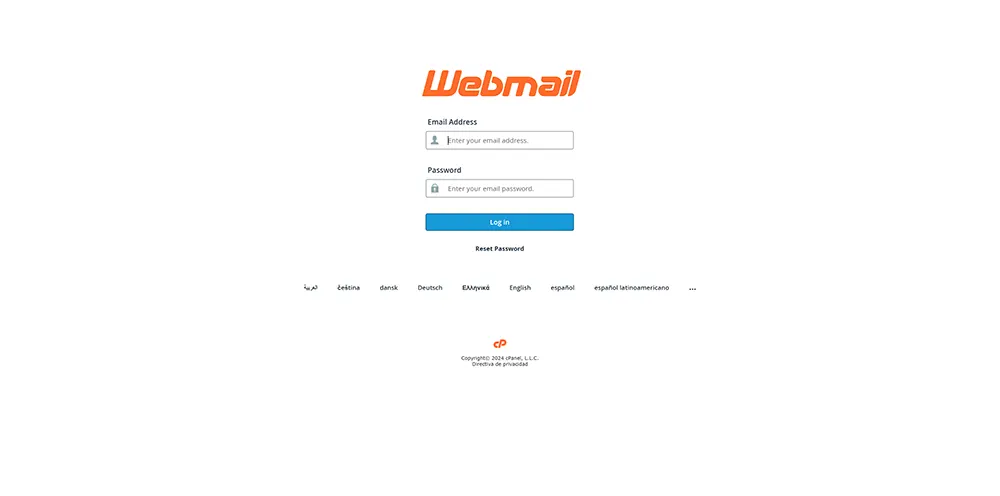
1. Entra a tu Webmail
Entra en tu cuenta de correo corporativo desde tu navegador web. Añadiendo tu dominio.com/webmail.
2. Luego vete a la configuración de tu cuenta
Dentro de la plataforma de Webmail, busca el menú de configuración. En la mayoría de los casos, podrás encontrarlo en la parte superior o en el menú lateral izquierdo.

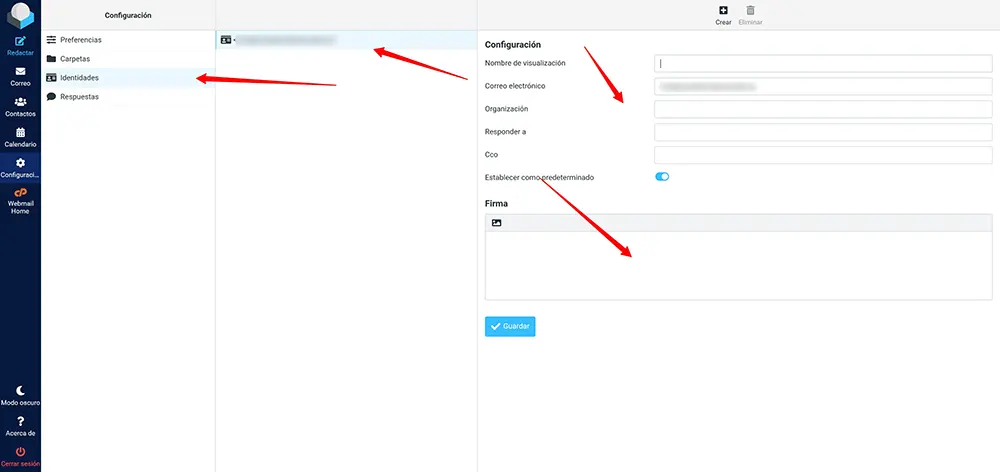
3. Busca la opción de identidades
En el menú de configuración, busca una sección llamada «Identidades» o «Firma de correo» (esto puede variar según la plataforma). Haz clic en esa opción.

4. Diseña tu firma
Una vez dentro del apartado de firma, podrás comenzar a personalizar tu firma. Donde pone firma pincha en el dibujo y se abre el editor. Te recomiendo cambiar la letra y adaptarla a tu diseño corporativo. Te dejo por aquí algunas ideas que puedes añadir en tu firma:
- Escribir tu nombre y cargo.
- Añadir el logotipo de la empresa. Para esto, generalmente hay un botón para cargar imágenes.
- Asegúrate de que el logo esté en un formato adecuado (PNG o JPG; el SVG no lo muestran muchos programas de correo) y que pese poco: con unos 200 píxeles de ancho basta.
- Incluir enlaces a tus redes sociales mediante iconos o enlaces de texto.
- También puedes añadir enlaces a otros recursos como tu página web o artículos.
- Formatear el texto con diferentes fuentes, colores y tamaños para hacerlo más visualmente atractivo, pero recuerda no exagerar para mantener una apariencia profesional.
- Y lo más importante: el texto legal. Cuando escribes a clientes, tratas datos personales, así que conviene incluir la información básica de protección de datos que pide el RGPD: quién es el responsable (tu empresa), para qué usas los datos y dónde pueden ejercer sus derechos (con un enlace a tu política de privacidad). Corto y claro, nada de párrafos kilométricos.
5. Añadir detalles de contacto
Asegúrate de incluir todos los detalles que mencionamos anteriormente (teléfono, dirección, etc.). Este es el lugar perfecto para proporcionar esta información clave.
6. Guardar los cambios
Una vez que hayas terminado de crear tu firma, asegúrate de guardarla. Muchos Webmails permiten hacer una vista previa para que verifiques cómo se verá tu firma antes de finalizar.
7. Aplicar la firma a todos los correos nuevos
Puedes elegir si deseas que la firma se añada automáticamente a todos los correos nuevos que envíes. Activar esta opción garantizará que siempre utilices la firma correctamente sin necesidad de insertarla manualmente.
Espero haberte ayudado a insertar tu firma en los correos corporativos. También se puede hacer en Gmail, pero ojo: primero hay que vincular el Gmail con el correo corporativo para poder enviar desde Gmail como si fuera el corporativo. Después, en «Configuración» › «General» › «Firma», crea una firma nueva y asígnala a tu dirección corporativa: Gmail te deja tener una firma distinta para cada dirección desde la que envías.
Así lo tienes todo en Gmail, más que nada porque el webmail, en cuanto a estética, es bastante feo. Y antes de dar la firma por buena, mándate un correo de prueba y míralo en el móvil y en otro programa de correo: algunos bloquean las imágenes hasta que el destinatario las acepta, así que tus datos de contacto tienen que estar en texto, no dentro de una imagen. Si todo esto te resulta muy complicado, echa un vistazo a mis servicios de diseño web y WordPress y lo vemos juntos.