Mucha gente quiere lo mejor de los dos mundos: la comodidad de Gmail, que ya usa a diario en el móvil y en el ordenador, y la imagen profesional de un correo con su dominio (hola@tunegocio.com). Se puede, pero ojo, porque el método de toda la vida ha cambiado.
Aviso importante (actualizado en 2026): desde enero de 2026, Gmail ya no permite traer el correo de otras cuentas por POP3 (la opción «Consultar el correo de otras cuentas» ha desaparecido de Gmail en el ordenador) y ha retirado Gmailify. Si lo tenías configurado así, habrás dejado de recibir los correos de tu dominio en Gmail. En esta guía te explico la forma que sigue funcionando: reenviar el correo desde el hosting a Gmail y enviar desde Gmail con tu dirección corporativa.
Paso 1: crear el correo corporativo
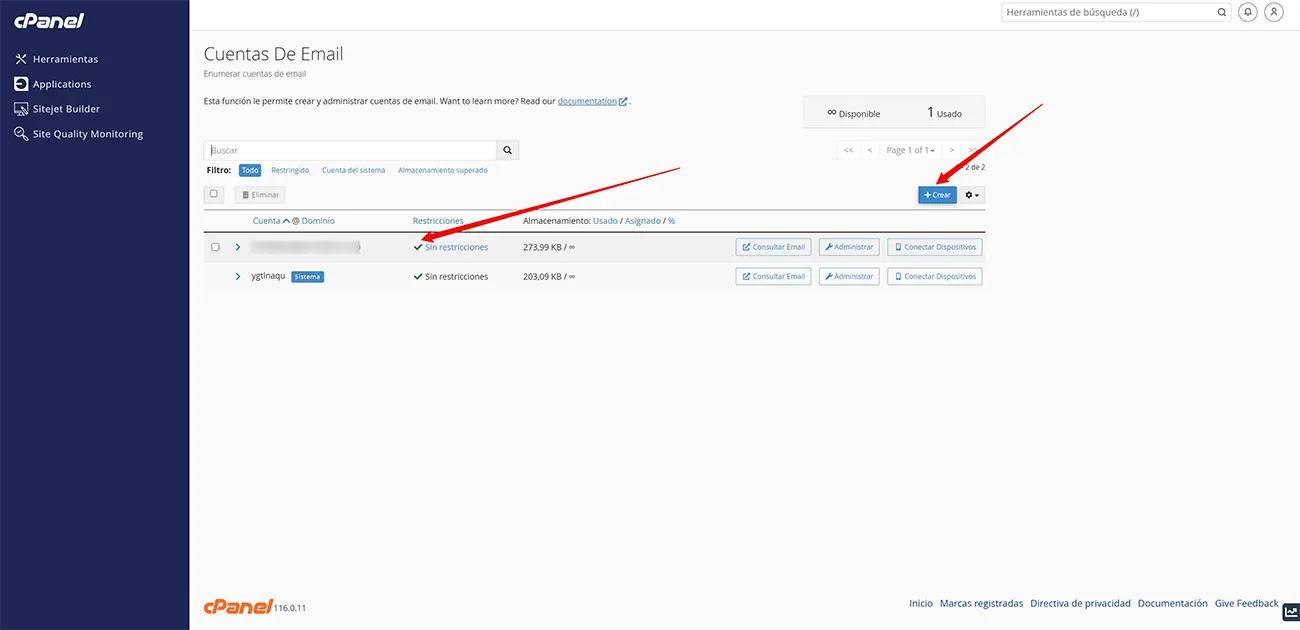
En este caso desde nuestro proveedor de Hosting ingresamos al cPanel. Luego buscamos en herramientas > cuentas de Email y pinchamos!
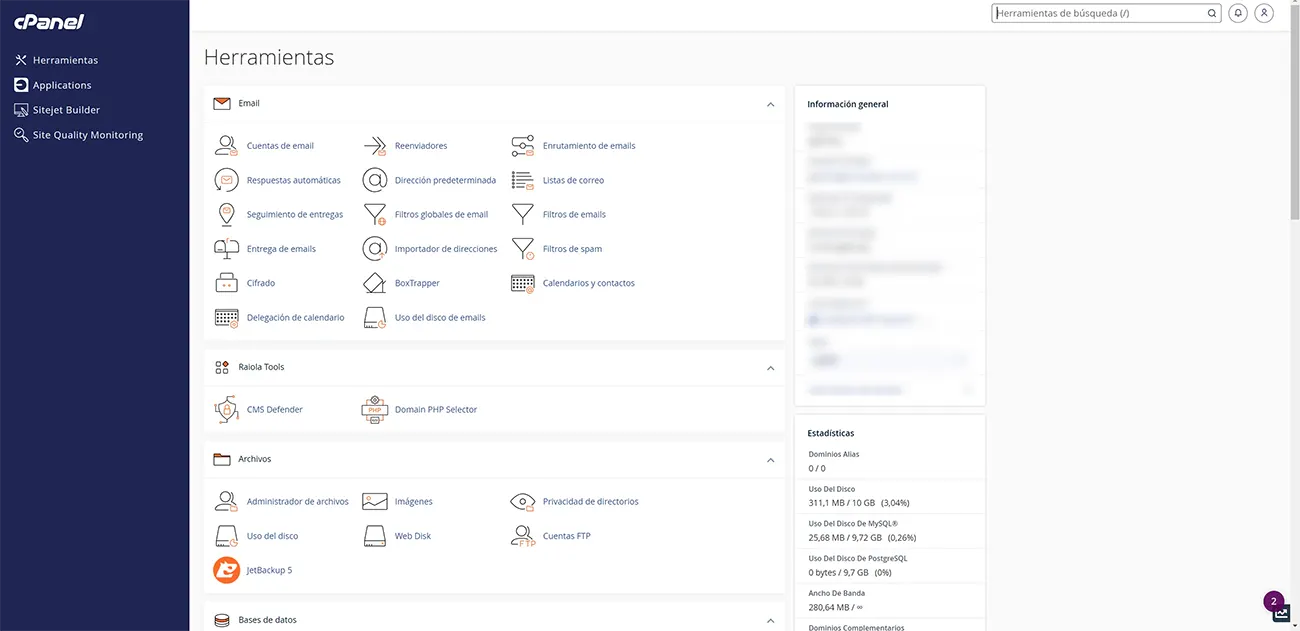
Para esto nos dirigimos a Crear y pinchamos para desplegar las opciones.
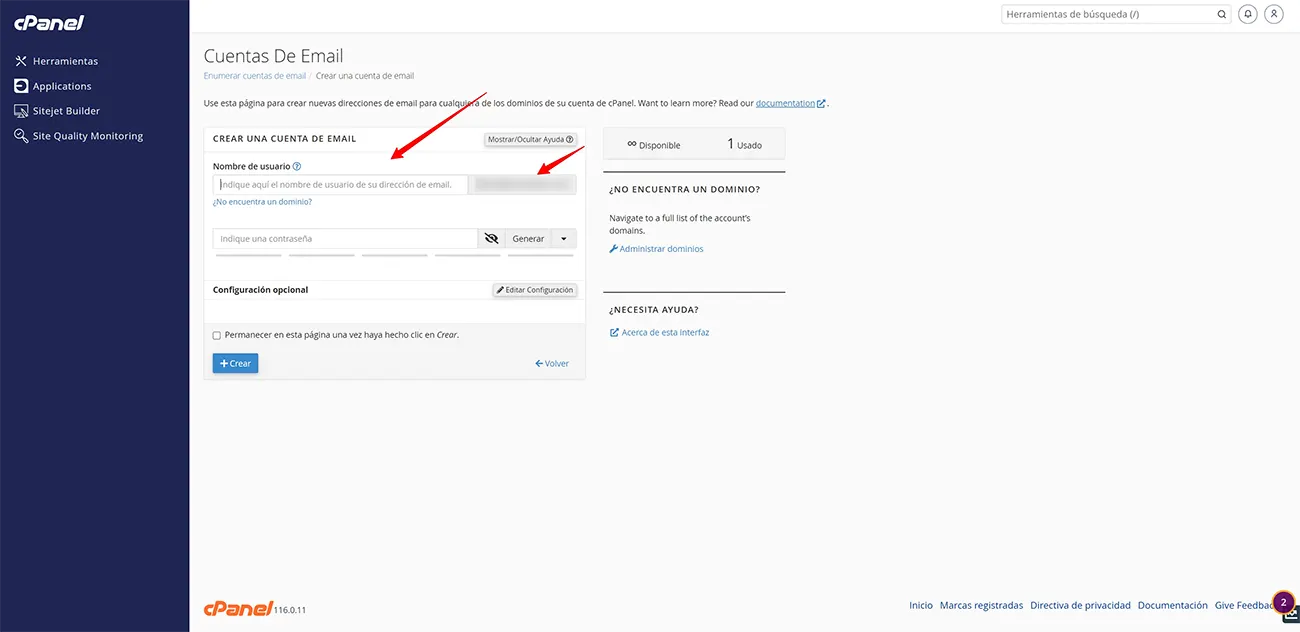
Añadimos todos nuestros datos para crear el correo corporativo
En el nombre de usuario, deberás escribir el nombre del correo (ejemplos: hola@midominio.com / info@midominio.es). Donde el nombre de usuario sería hola + dominio que hayas comprado.
Paso 2: preparativos previos
Antes de comenzar, necesitarás acceso a tu cuenta de Gmail y a los detalles de tu cuenta de correo corporativo, sobre todo el servidor de correo saliente (SMTP). Comprueba tu correo corporativo donde te habrá llegado una hoja con todos los datos necesarios para conectar con Gmail.
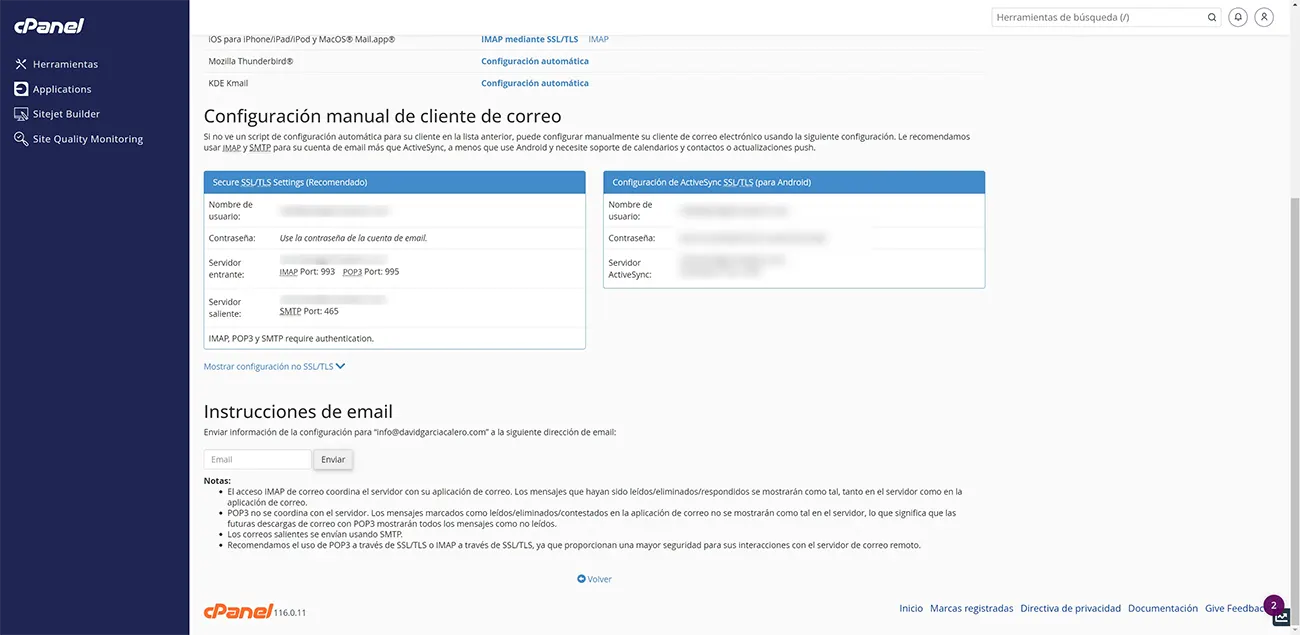
Si no te ha llegado vuelve a la ruta anterior desde el cPanel, Herramientas > Email > Cuentas de Email. Y ahí dónde está tu cuenta pincha en conectar dispositivos. Y llegarás a esta pantalla dónde puedes consultar todos los datos para la conexión.
Ten esta chuleta a mano porque la vamos a necesitar para insertar los datos en Gmail. Te explico los detalles:
- Nombre de usuario: tu correo: hola@tudominio.com
- Contraseña: la que hayas puesto obviamente.
- Servidor entrante: mail.tudominio.com (IMAP, puerto 993; POP3, puerto 995). Te servirá para configurar el correo en el móvil o en Outlook, si algún día lo necesitas.
- Servidor saliente: mail.tudominio.com (SMTP, puerto 465). Este es el que vamos a usar en Gmail.
Paso 3: reenviar a Gmail el correo que te llega
Como Gmail ya no va a buscar el correo a tu servidor, haremos lo contrario: que el servidor se lo mande a Gmail. En cPanel se hace en un minuto:
- Ve a Correo electrónico > Reenviadores y pulsa en Agregar reenviador.
- En «Dirección a reenviar», pon tu cuenta corporativa (hola@tudominio.com).
- En «Destino», elige «Reenviar a la dirección de correo electrónico» y escribe tu Gmail.
- Guarda. A partir de ahora, todo lo que llegue a hola@tudominio.com aparecerá también en tu Gmail.
Un consejo: en Gmail, crea un filtro para los correos enviados a hola@tudominio.com y ponles una etiqueta (por ejemplo, «Corporativo»). Así sabrás de un vistazo qué te ha llegado por la vía profesional. Si tu hosting no usa cPanel, busca una opción parecida («reenvío», «redirección» o «forwarding»); todos la tienen.
Paso 4: configurar Gmail para enviar con tu correo corporativo
Ahora vamos con la otra mitad: que puedas responder desde Gmail y que al cliente le llegue desde hola@tudominio.com, con tu firma corporativa (en otro tutorial te explico cómo crearla).
- Inicia sesión en tu cuenta de Gmail.
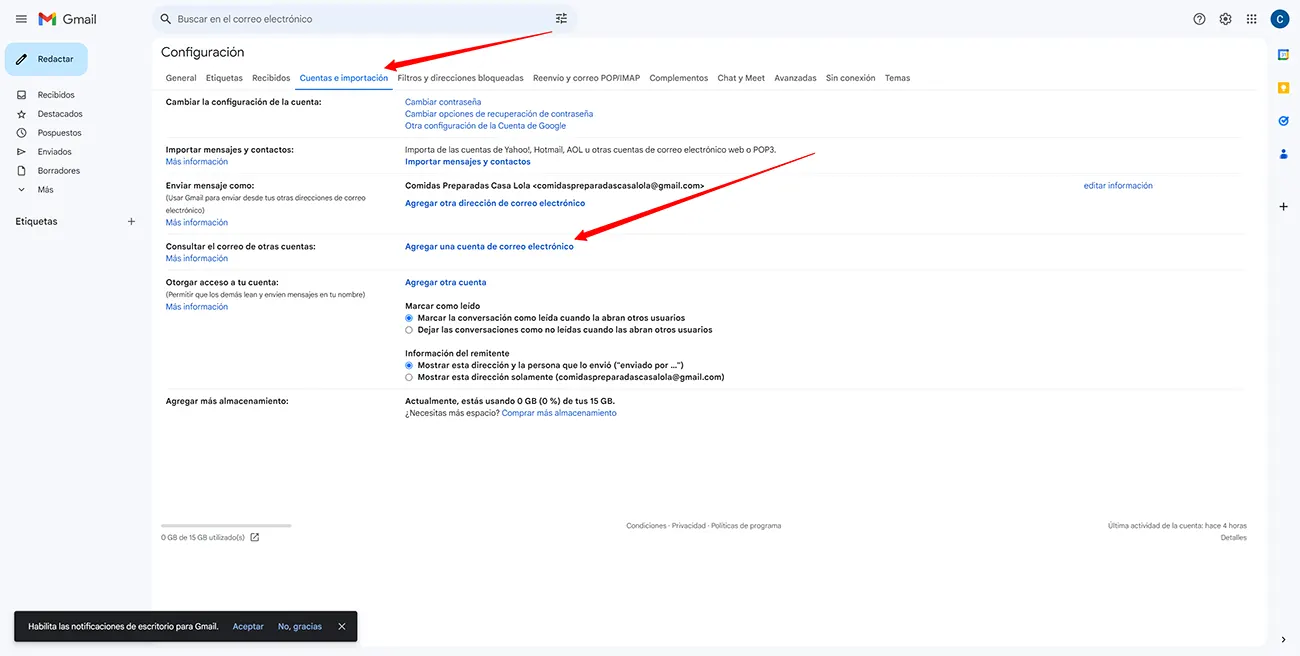
- Ve a Configuración (la ruedecita arriba a la derecha) > Ver toda la configuración.
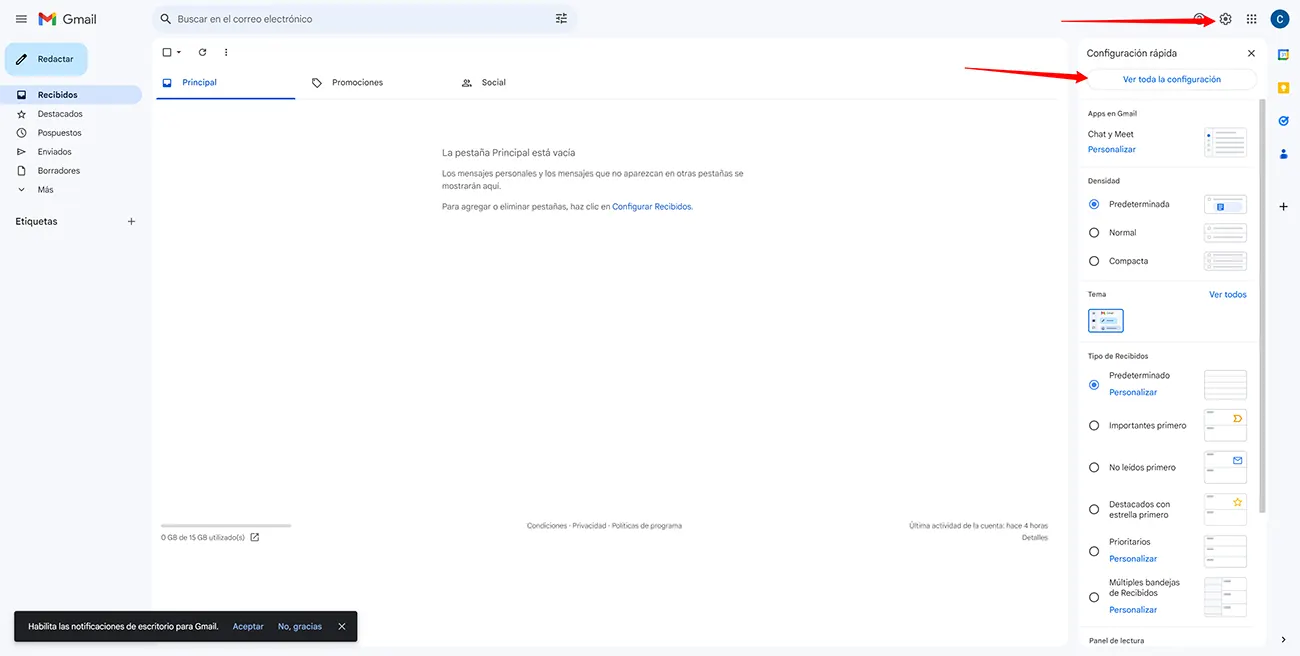
- Selecciona la pestaña Cuentas e importación y, en el apartado Enviar como, haz clic en Añadir otra dirección de correo electrónico.
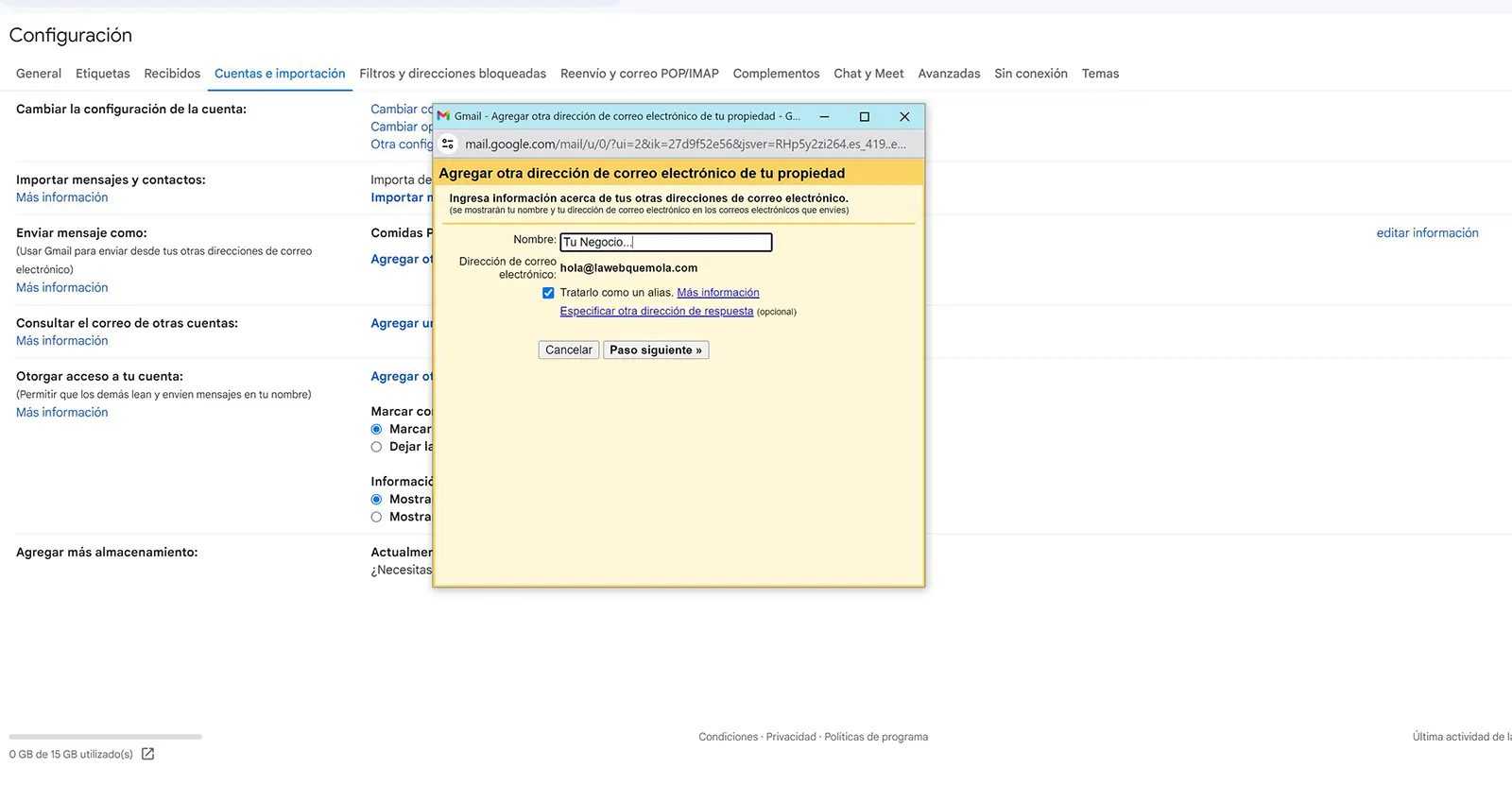
- En la ventana que se abre, escribe el Nombre (el remitente que aparecerá en los emails). Normalmente se pone el nombre de tu negocio; en mi caso, La Web Que Mola. Debajo, tu correo corporativo. Deja marcada la casilla «Tratarlo como un alias» y pulsa en «Paso siguiente».
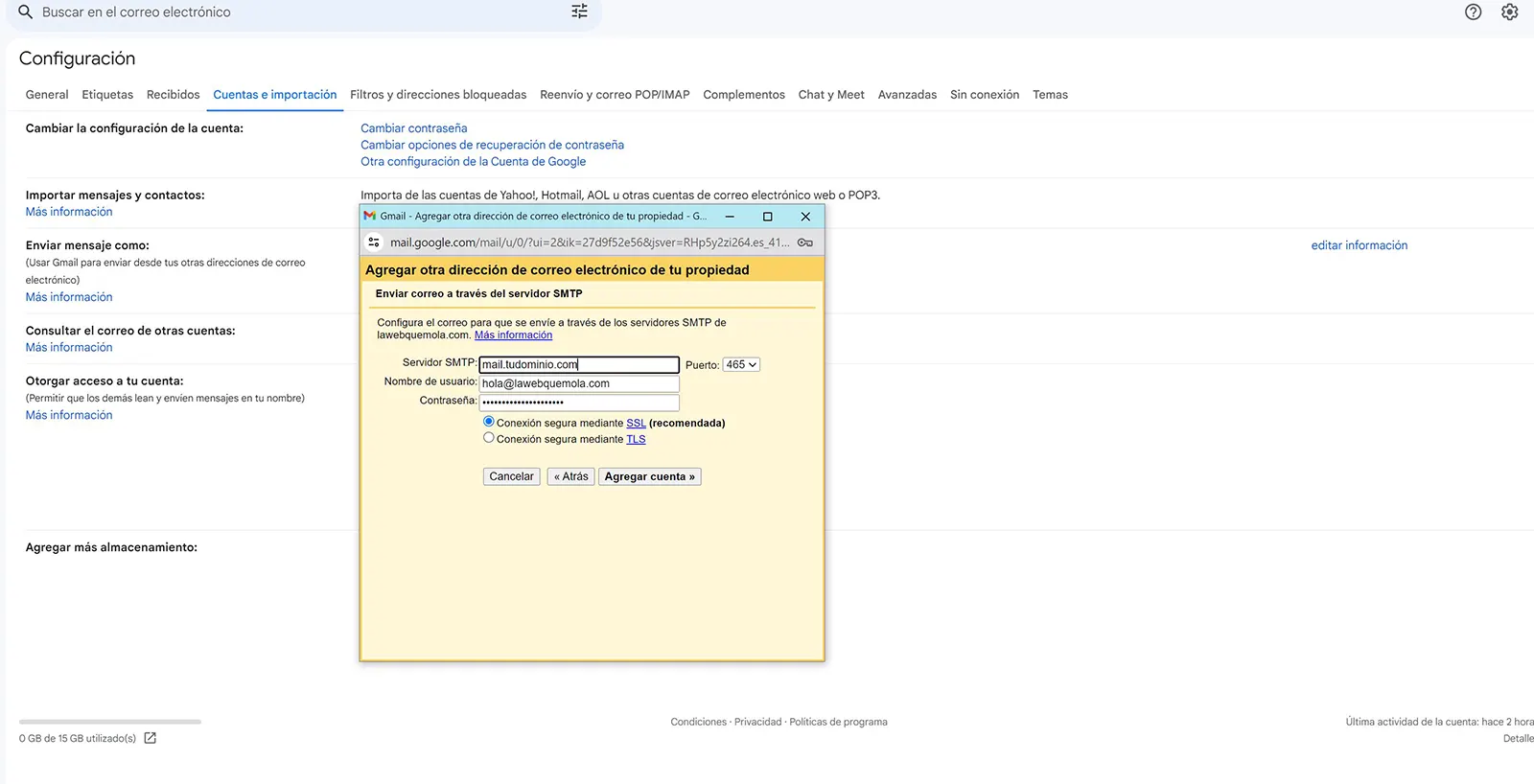
En este paso, de nuevo, tienes que tener la chuleta a mano para poner los datos correctos del servidor saliente. Luego pincha en «Añadir cuenta».
Configuración de servidor saliente
- Servidor SMTP: la dirección del servidor saliente de tu correo corporativo (mail.tudominio.com; mira la chuleta para saber el tuyo).
- Puerto: normalmente 465 con conexión segura SSL (o 587 con TLS, según el hosting).
- Nombre de usuario y contraseña: tu dirección completa y su contraseña.
Paso 5: verificar que la dirección es tuya
Llegados a este punto, solo queda verificar la dirección. Google envía un correo con un enlace y un código a tu cuenta corporativa. Como ya tienes el reenviador activo, te llegará directamente a Gmail: pincha en el enlace y listo.
Si no te llega, vuelve a «Cuentas e importación», busca tu dirección en «Enviar como» y pulsa en «verificar» a la derecha para que te lo vuelva a mandar. Mira también en la carpeta de spam, y si sigue sin llegar, entra al webmail de tu hosting (desde cPanel) para leerlo allí.
Por último, en ese mismo apartado marca «Responder desde la misma dirección a la que se envió el mensaje». Así, cuando contestes a un correo que llegó a hola@tudominio.com, saldrá automáticamente desde esa dirección.
Lo que tienes que saber de este sistema
- El reenvío tiene una pega: si te llega spam a la cuenta corporativa, también se reenvía, y si Gmail recibe mucho spam reenviado desde tu servidor, puede empezar a desconfiar de él. Activa el filtro antispam de tu hosting (en cPanel, «Spam Filters») para que la basura no salga del servidor.
- Configura SPF, DKIM y DMARC en tu dominio (en cPanel, «Email Deliverability» te dice si están bien). Sin ellos, los correos que envías tienen muchas papeletas de acabar en spam.
- Si sois varios en la empresa o el correo es el corazón de tu negocio, lo profesional es Google Workspace o Microsoft 365: Gmail con tu dominio de verdad, sin reenvíos, con calendario y almacenamiento compartidos. Cuesta unos euros al mes por usuario y te quitas de problemas.
Conclusión
Con el reenvío y el «Enviar como» tienes tu correo corporativo dentro de Gmail: lo recibes junto al resto, respondes desde tu dirección profesional y no tienes que abrir el webmail para nada. Es la forma más sencilla que sigue funcionando después del cambio de 2026.
Si buscas apoyo técnico con el correo, el dominio o tu web en WordPress, aquí tienes mi servicio de diseño web WordPress en Castellón.