Cuando trabajas con un sitio web, especialmente si estás realizando cambios en la estructura de URLs o migrando contenido, es esencial asegurarte de que las páginas antiguas sigan siendo accesibles para los usuarios y los motores de búsqueda. Aquí es donde entran las redirecciones 301.
Digamos que es una manera de decirle a Google: «oye, esto ya no está aquí, ahora vive en esta otra dirección». Así, si esa URL tiene tráfico y autoridad, no la pierdes, que no estamos para perder.
En este post te mostraré cómo crear redirecciones 301 en WordPress, tanto manualmente como con plugins, y una herramienta online que funciona genial para crearlas. ¡Vamos a ello!
¿Qué es una redirección 301?
Una redirección 301 es un código de estado HTTP que le indica a los navegadores y a los motores de búsqueda que una página ha sido movida permanentemente a una nueva URL. Esta redirección es crucial por varias razones:
- Conservación de la autoridad SEO: Mantiene el valor de los enlaces y la autoridad de la página original.
- Mejora la experiencia del usuario: Evita que los usuarios lleguen a páginas de error 404.
- Redirección de tráfico: Dirige a los usuarios automáticamente a la nueva ubicación de la página.
¿Cuándo necesitas una redirección 301?
Existen múltiples situaciones donde necesitarás implementar redirecciones 301:
- Cambiar la estructura de las URL (por ejemplo, de tudominio.com/post-antiguo a tudominio.com/blog/nueva-url).
- Mover tu sitio a un dominio diferente.
- Eliminar o reestructurar páginas sin perder el tráfico SEO.
- Redirigir URLs con errores (404) a páginas relevantes.
Y una regla de oro: redirige siempre a la página más parecida a la antigua, no a la página de inicio por defecto. Si mandas a la home cientos de URL que no tienen nada que ver, Google lo trata como si fueran páginas no encontradas y la autoridad se pierde igual.
Métodos para crear una redirección 301 en WordPress
- Cómo crear una redirección 301 de manera manual (modificando el archivo .htaccess)
El archivo .htaccess es uno de los métodos más efectivos y rápidos para implementar redirecciones 301 en WordPress. Es un archivo de configuración que le dice al servidor cómo manejar las solicitudes de URL. Ojo: solo existe en servidores Apache o LiteSpeed, que son los de la mayoría de hostings compartidos; si tu servidor usa Nginx, las redirecciones se configuran de otra forma (o mejor, con un plugin).
¡IMPORTANTE! Siempre realizar una copia de seguridad de este archivo antes de modificarlo. Si no eres experto en WordPress. Ya que te cepillas la web literalmente.
Pasos para añadir una redirección 301 manualmente
- Accede a tu servidor: Utiliza un cliente FTP (como FileZilla) o el Administrador de Archivos de tu hosting para acceder a la raíz de tu sitio web. Aquí encontrarás el archivo .htaccess.
- Haz una copia de seguridad del archivo .htaccess: Antes de realizar cualquier cambio, descarga una copia del archivo .htaccess por seguridad. Si algo sale mal, podrás restaurarlo.
- Edita el archivo .htaccess: abre el archivo .htaccess y añade la siguiente línea antes del bloque que empieza por «# BEGIN WordPress» (nunca dentro de él, porque WordPress lo reescribe):
Redirect 301 /antigua-url/ https://www.tudominio.com/nueva-url/
- Guarda los cambios: Guarda el archivo .htaccess y cárgalo nuevamente al servidor.
- Verifica que la redirección funcione: Abre la URL antigua en tu navegador y asegúrate de que te redirija a la nueva página correctamente. Si todo está bien, la redirección 301 se habrá implementado con éxito.
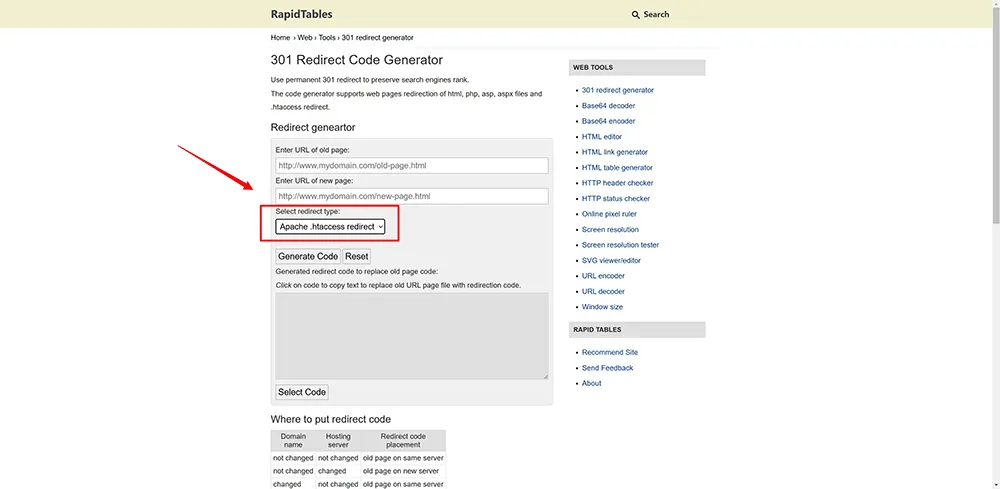
Página que utilizo mucho para crear redirecciones
Por aquí te dejo esta web de redirecciones que yo utilizo bastante cuando tengo que tocar las redirecciones 301. Hace bastante tiempo que la utilizo y ahora quiero compartirla contigo. Tienes que seleccionar el tipo de redirección «Apache .htaccess redirect», como en la foto, y a funcionar.
Cómo crear una redirección 301 usando un plugin de WordPress
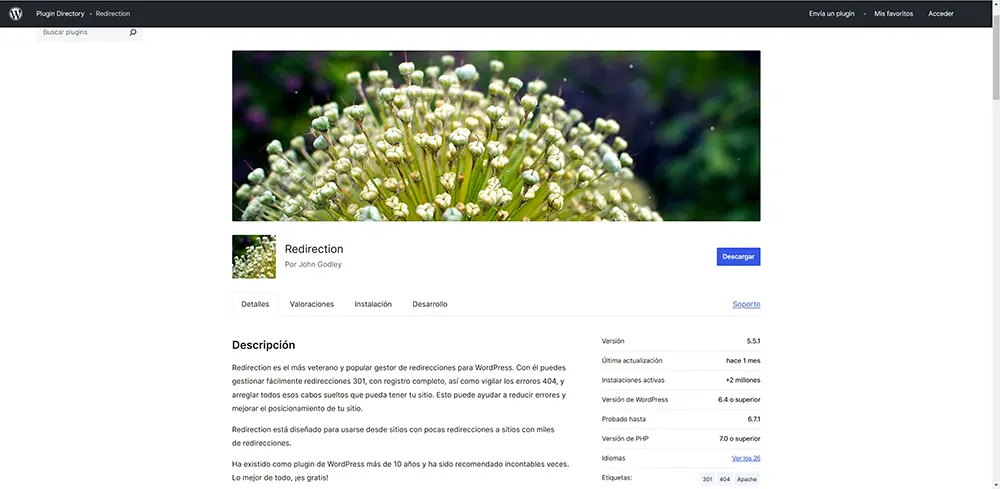
Si no te sientes cómodo editando el archivo .htaccess o prefieres una solución más sencilla, existen plugins de WordPress que te permiten gestionar las redirecciones 301 de manera visual. Antes de instalar nada, mira si tu plugin SEO ya las hace: Rank Math trae un módulo de redirecciones gratuito (es el que uso yo) y Yoast las incluye en su versión de pago. Si no, uno de los plugins más populares y efectivos es Redirection.
Pasos para usar el plugin Redirection
Instala el plugin Redirection:
- Ve a tu panel de administración de WordPress.
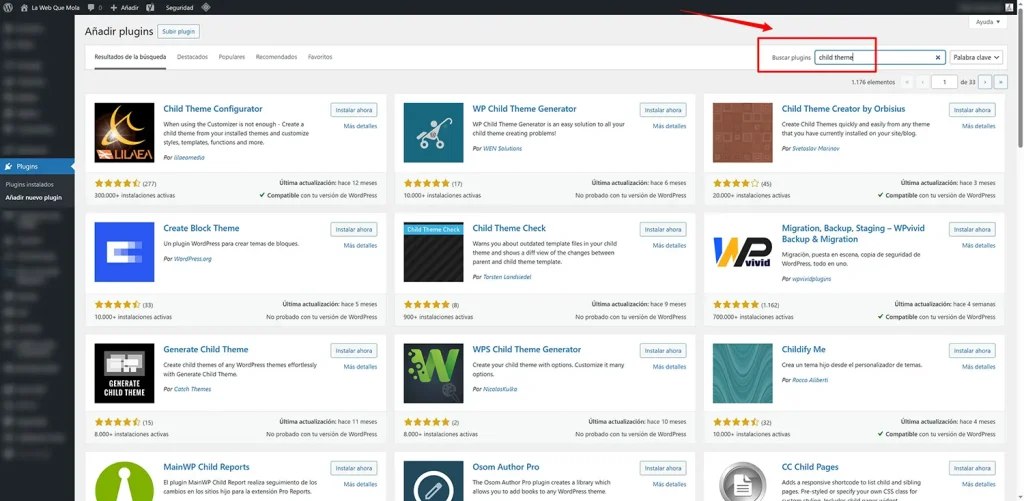
- Dirígete a «Plugins» > «Añadir nuevo».
- Busca «Redirection» en el campo de búsqueda.
- Instala y activa el plugin.
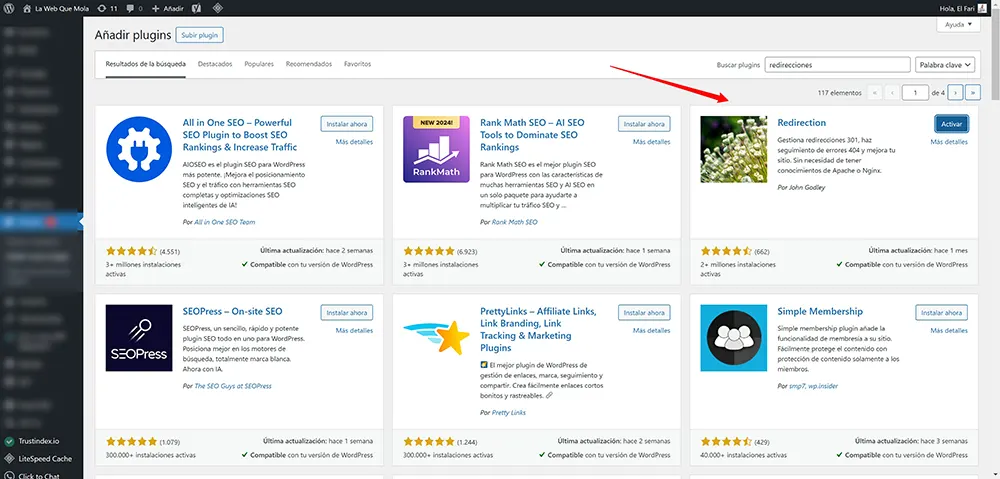
Configura el plugin:
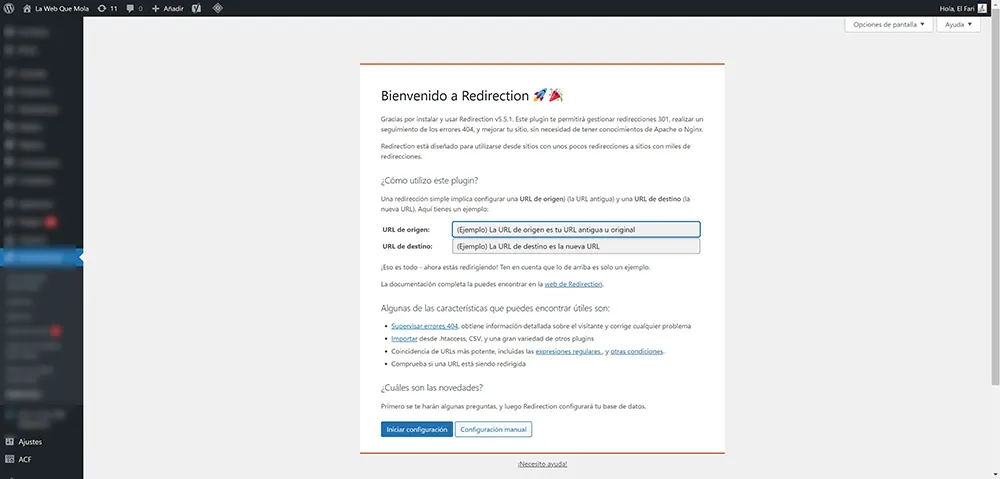
- Una vez activado, ve a «Herramientas» > «Redirection».
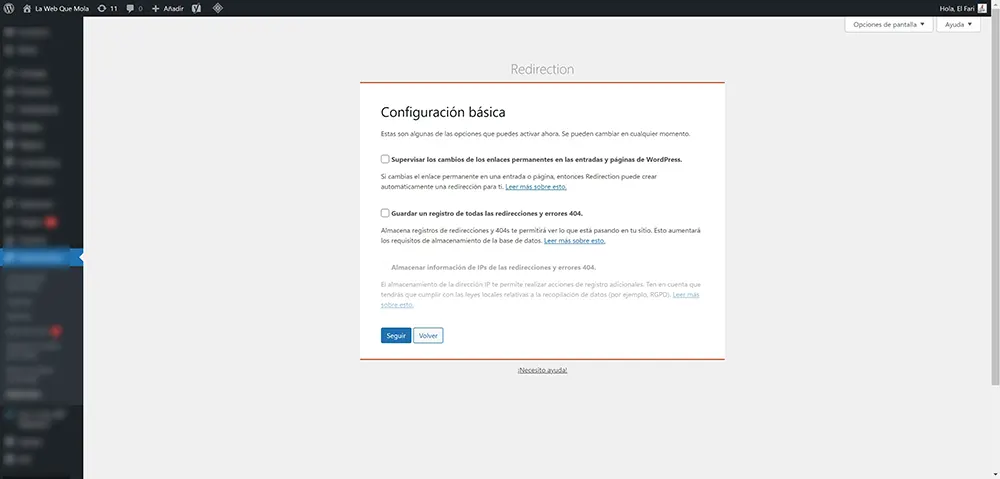
- Si es la primera vez que lo usas, se te pedirá que configures algunas opciones. Sigue las indicaciones para completar la configuración inicial.
- Iniciar configuración y luego seguir.
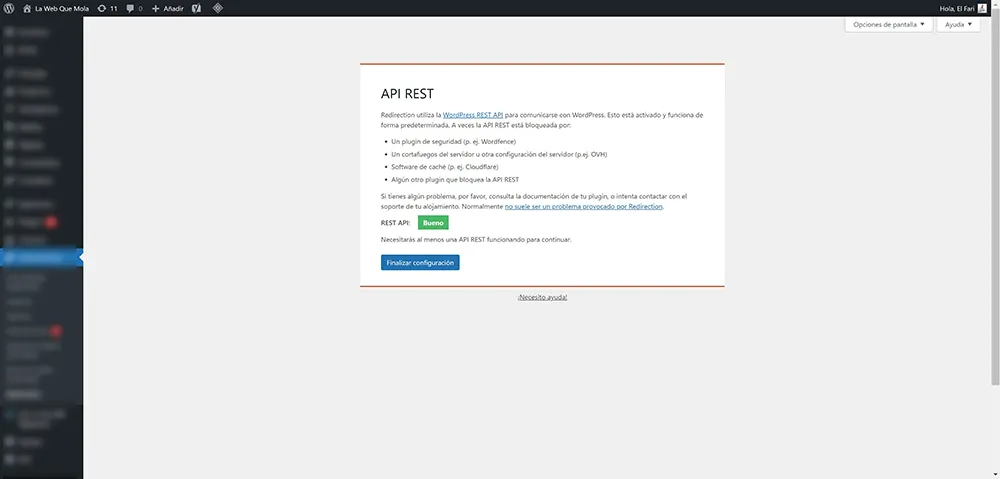
- Y por último «Finalizar configuración».
Añade una redirección:
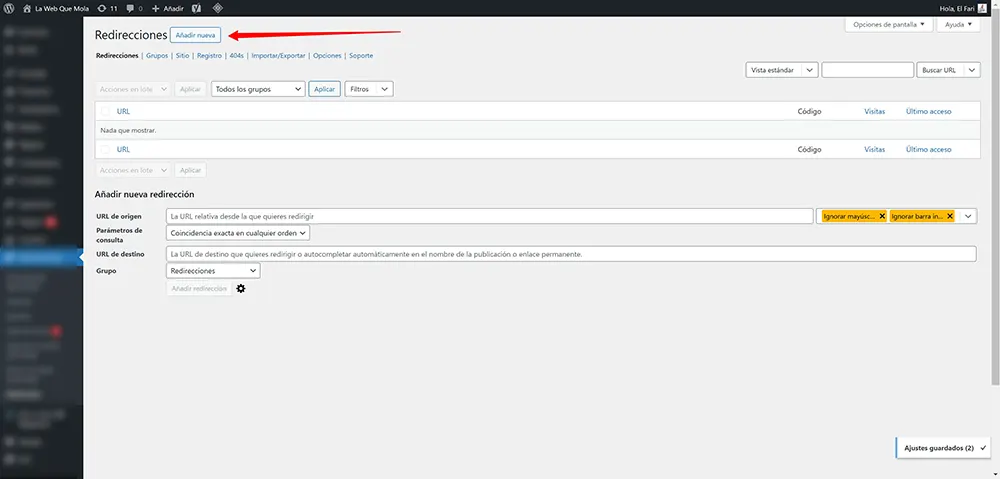
- En la pantalla principal del plugin, haz clic en «Añadir nueva redirección».
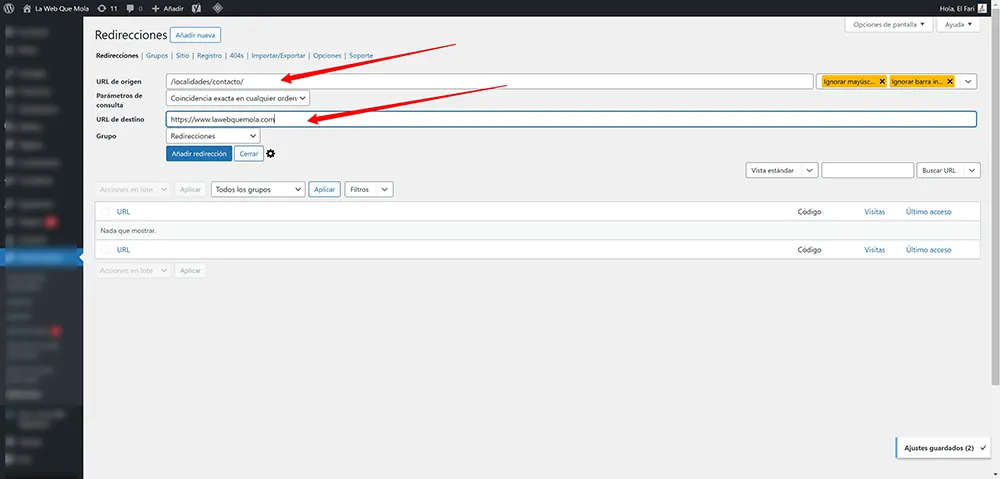
- En el campo «URL de origen», escribe la URL antigua (sin el dominio, solo la parte que va después de tudominio.com/).
- En el campo «URL de destino», ingresa la nueva URL a la que deseas redirigir.
- Selecciona «301 Moved Permanently» como tipo de redirección.
- Haz clic en «Añadir redirección».
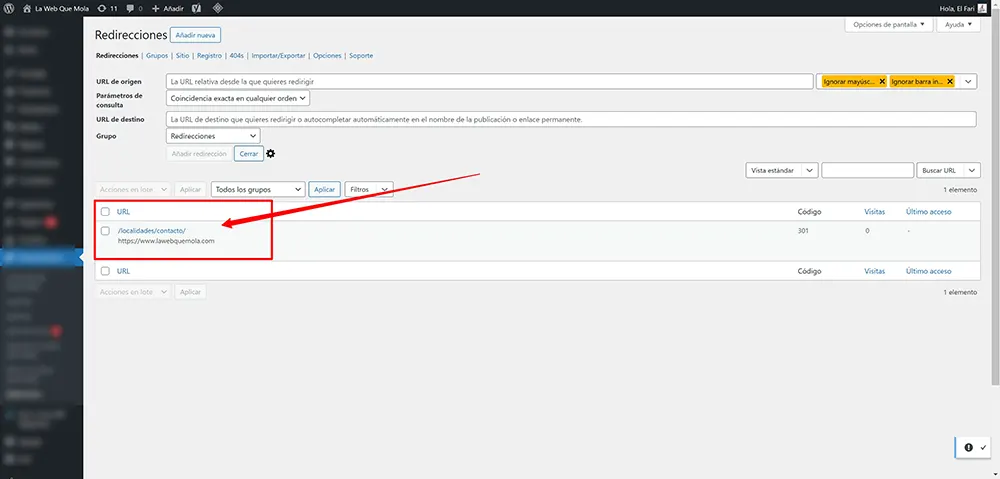
- Verifica la redirección:
Prueba la URL antigua en tu navegador. Deberías ser redirigido automáticamente a la nueva URL.
Ventajas de usar el plugin Redirection
- Facilidad de uso: Es una interfaz gráfica que te permite gestionar redirecciones sin necesidad de tocar el código.
- Seguimiento de 404: El plugin también puede registrar los errores 404 y ayudarte a encontrar páginas rotas para redirigirlas automáticamente.
- Redirecciones masivas: Si tienes muchas redirecciones, el plugin puede importar o exportar redirecciones en formato CSV.
Opciones y recomendaciones interesantes
Si estás migrando un sitio web o reestructurando muchas URLs, es recomendable hacer una auditoría completa de las páginas que necesitan redirección. Utiliza herramientas como Screaming Frog o Google Search Console para identificar enlaces rotos y 404.
Tres consejos más que me he aprendido a base de migraciones:
- Evita las cadenas: si A redirige a B y B a C, cambia la de A para que vaya directa a C. Cada salto hace la carga más lenta y Google puede dejar de seguirlos.
- Actualiza también los enlaces internos: la redirección es un parche para los enlaces que no controlas; los de tu propia web, cámbialos para que apunten a la URL nueva.
- No las quites pronto: Google recomienda mantener las redirecciones al menos un año. Yo las dejo para siempre, que no molestan.
Las redirecciones 301 son una herramienta esencial para hacer SEO profesional en tu sitio web y asegurar que el tráfico de los usuarios no se pierda cuando se realiza una reestructuración de URLs o una migración.
Con esta guía, deberías estar completamente preparado para crear redirecciones 301 en tu sitio de WordPress, ya sea manualmente o con un plugin. ¿Te ha quedado alguna duda o necesitas más detalles sobre algún paso?
¡Espero que te sirva! Y si prefieres que te ayude con una migración o un cambio de URL, aquí tienes mi servicio de diseño web y soporte WordPress.