¿Alguna vez has sentido ese pánico de «ay, que lo rompo» justo antes de actualizar un plugin o cambiar un diseño en tu web? Estás moviendo un widget, probando una nueva tipografía o instalando esa actualización de WooCommerce tan importante… y, de repente, tus clientes ven una página rota. O peor, el temido «pantallazo blanco de la muerte».
Esa sensación es terrible. No solo daña tu imagen profesional, sino que también confunde a tus usuarios y puede (si se hace mal) enviar señales negativas a Google. Como diseñador web WordPress en Castellón, he visto este error costar caro a negocios de aquí. La solución es simple, profesional y necesaria: el modo mantenimiento.
En esta guía definitiva, no solo te enseñaré a pulsar un botón. Te explicaré por qué es crucial, cómo hacerlo como un profesional (con y sin plugins) y cuándo usarlo para proteger tu negocio.
¿Qué es exactamente el modo mantenimiento de WordPress?
Imagina tu web como una tienda física en tu localidad. Si vas a hacer reformas (cambiar el escaparate, pintar las paredes), no dejas la puerta abierta para que los clientes entren, tropiecen con los cubos de pintura y vean todo el desorden, ¿verdad? Pondrías un cartel de «Cerrado por reformas. Volvemos pronto».
El modo mantenimiento es exactamente eso. Es una «persiana» digital temporal que muestras a tus visitantes. En lugar de ver tu web a medio construir o con posibles errores, ven una página elegante que les informa que estás trabajando para mejorar su experiencia.
Por qué activar el modo mantenimiento no es opcional (es estratégico)
Muchos usuarios novatos simplemente «trabajan en vivo» a horas de baja afluencia. Esto es un error. Usar el modo mantenimiento es vital por tres razones:
- Profesionalidad y Experiencia de Usuario (UX): un sitio roto o con errores frustra al visitante. Una página de «Estamos mejorando» gestiona sus expectativas y te da un aspecto profesional.
- Protección de Datos: si estás actualizando una base de datos o un plugin de comercio electrónico, trabajar en vivo puede corromper pedidos o perder información de usuarios.
- SEO (El Punto Clave): si Google rastrea tu web mientras está rota, puede pensar que tu sitio es de baja calidad. Un modo mantenimiento correcto envía un código de estado HTTP 503 (Servicio No Disponible). Esto le dice a Google: «¡Oye, no me indexes ahora! Estoy en mantenimiento programado, vuelve en un rato». Así, proteges tus rankings.
¡Primero! La regla de oro siempre por favor (no te la saltes)
Antes de tocar nada (un plugin, un tema, una línea de código), haz una copia de seguridad completa de tu sitio web (archivos + base de datos).
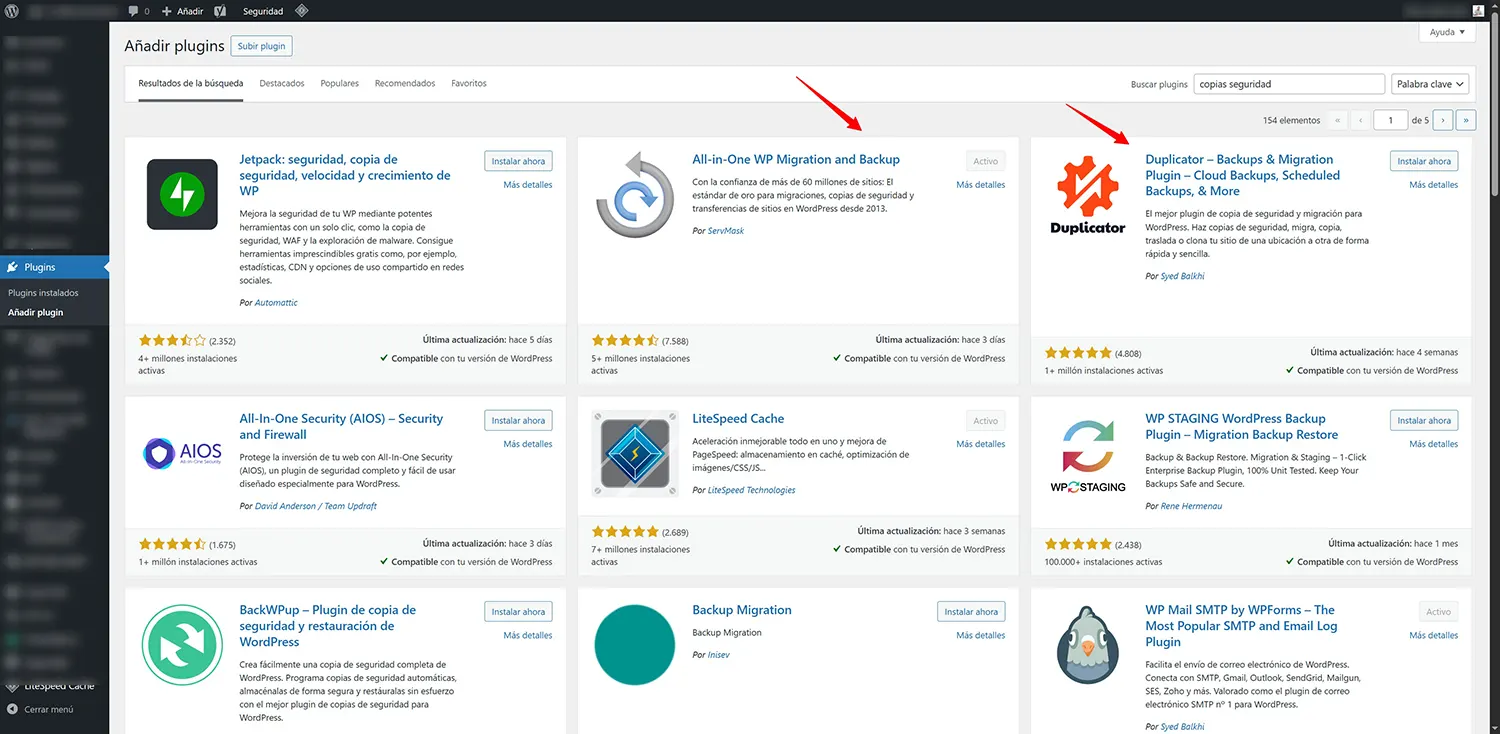
Herramientas como Duplicator, All-in-One WP Migration o el servicio de backup de tu hosting son tus mejores amigos. Si algo sale mal, podrás restaurar tu web en minutos.
Método 1: la forma fácil y recomendada (con plugins como siempre)
Para la gran mayoría de usuarios, un plugin es la solución más rápida, segura y visual. Te permite crear páginas de mantenimiento bonitas sin tocar código.
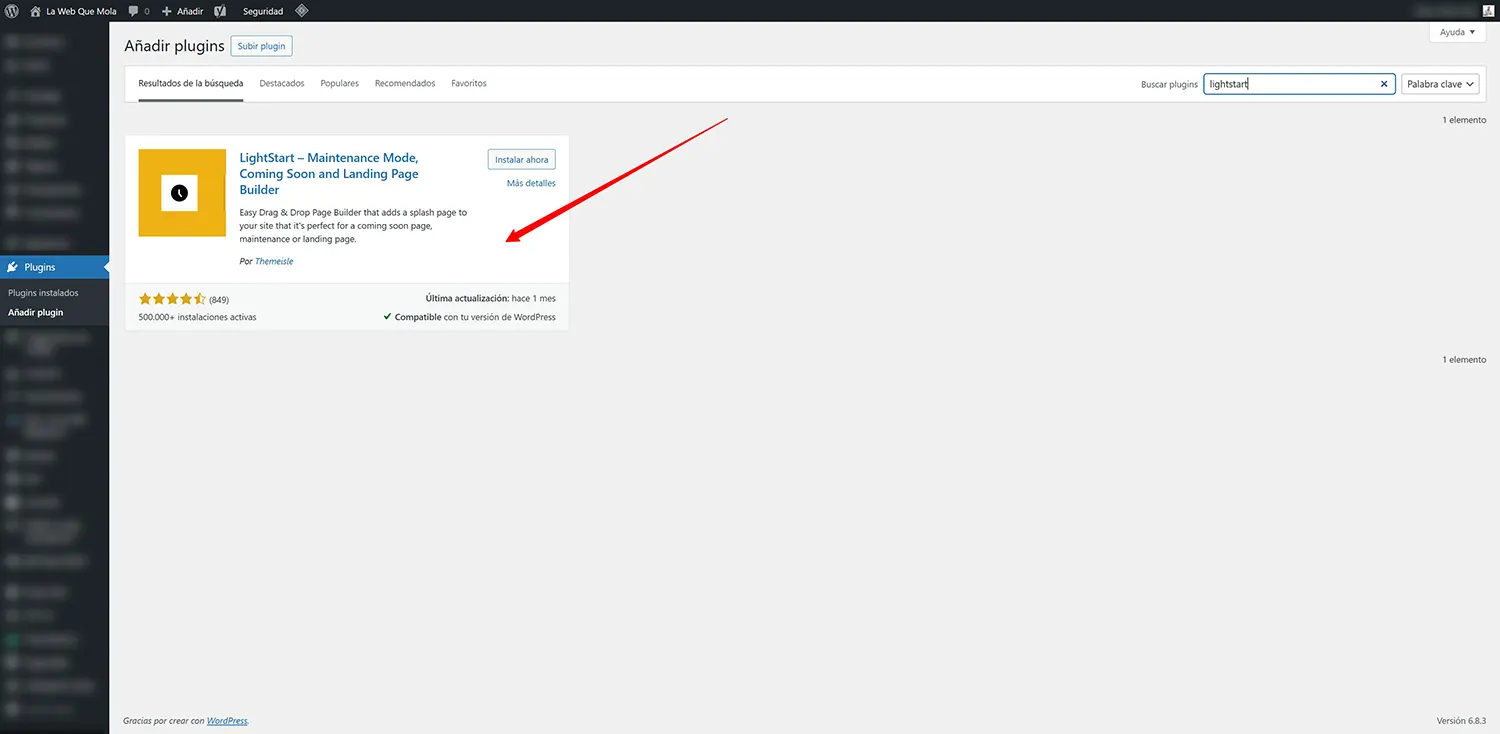
Opción A: LightStart (antes WP Maintenance Mode)
Es mi favorito por su simplicidad y eficacia. Es gratuito y hace exactamente lo que promete.
- Ve a Plugins > Añadir nuevo y busca «LightStart».
- Instala y actívalo.
- Ve a Ajustes > LightStart.
- En la pestaña General, cambia el Estado a «Activado».
- Puedes personalizar el texto, los colores e incluso añadir un formulario de suscripción en la pestaña Diseño.
- Importante: en la pestaña Módulos tienes el «Bypass para bots de búsqueda», que deja a Google ver la web normal mientras tus visitantes ven la página de mantenimiento. Si no lo activas, asegúrate de que el plugin devuelve un código 503.
Y una regla para cualquier método: el modo mantenimiento es para horas, no para semanas. Google entiende el 503 como algo temporal, pero si se alarga varios días, puede empezar a quitar páginas de los resultados. Para una web que todavía no se ha lanzado, usa el modo «próximamente».
Opción B: SeedProd (potencia para «próximamente»)
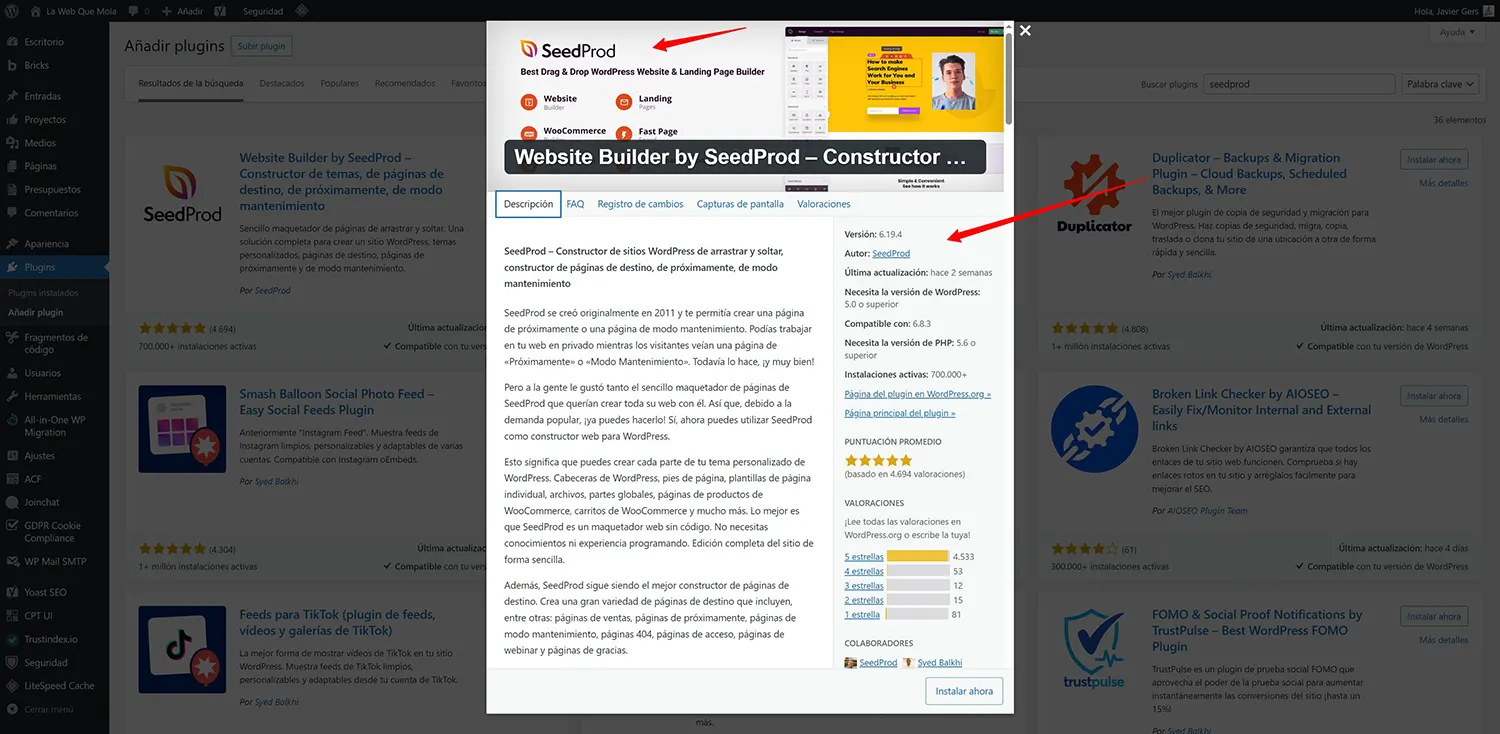
SeedProd es más potente. Es ideal si no solo quieres «mantenimiento», sino una página de «Próximamente» (Coming Soon) para captar leads antes de un lanzamiento.
Diferencia clave: «Modo Mantenimiento» (HTTP 503) es para trabajos cortos. «Modo Próximamente» (HTTP 200) es para una web que aún no se ha lanzado. SeedProd gestiona ambos perfectamente.
Permite usar un constructor visual drag-and-drop para crear páginas espectaculares con cuentas atrás, formularios de contacto e integración con email marketing.
Opción C: si ya usas Elementor
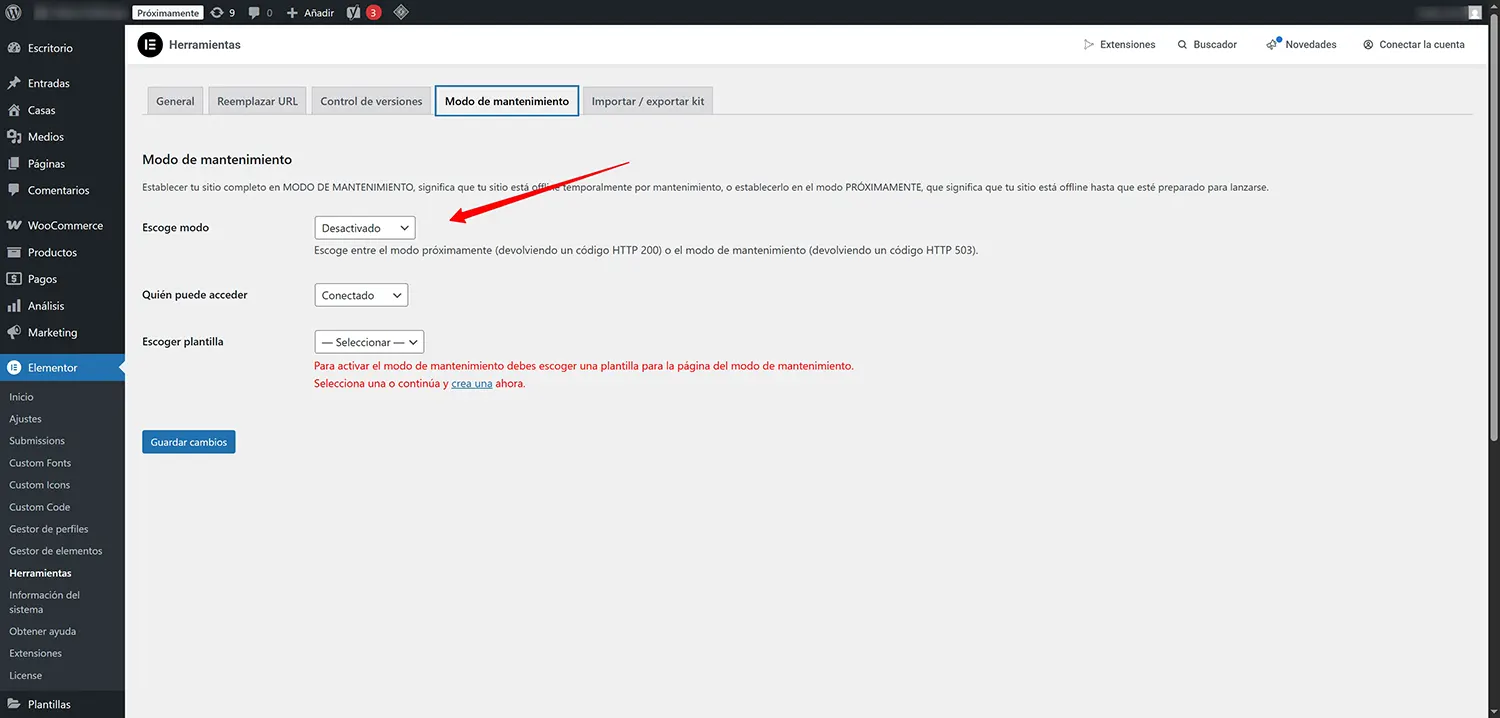
Si tu web está construida con Elementor, no necesitas más plugins: Elementor tiene esta función integrada, también en su versión gratuita.
- Ve a Elementor > Herramientas > Modo de Mantenimiento.
- Elige el modo: Mantenimiento o Próximamente.
- En «Elegir Plantilla», crea una nueva plantilla (tu página de «Volvemos pronto»).
- Diséñala a tu gusto con el editor visual de Elementor.
- Guarda y activa. ¡Listo!
Opción D: si ya usas Bricks Builder (es mi caso)
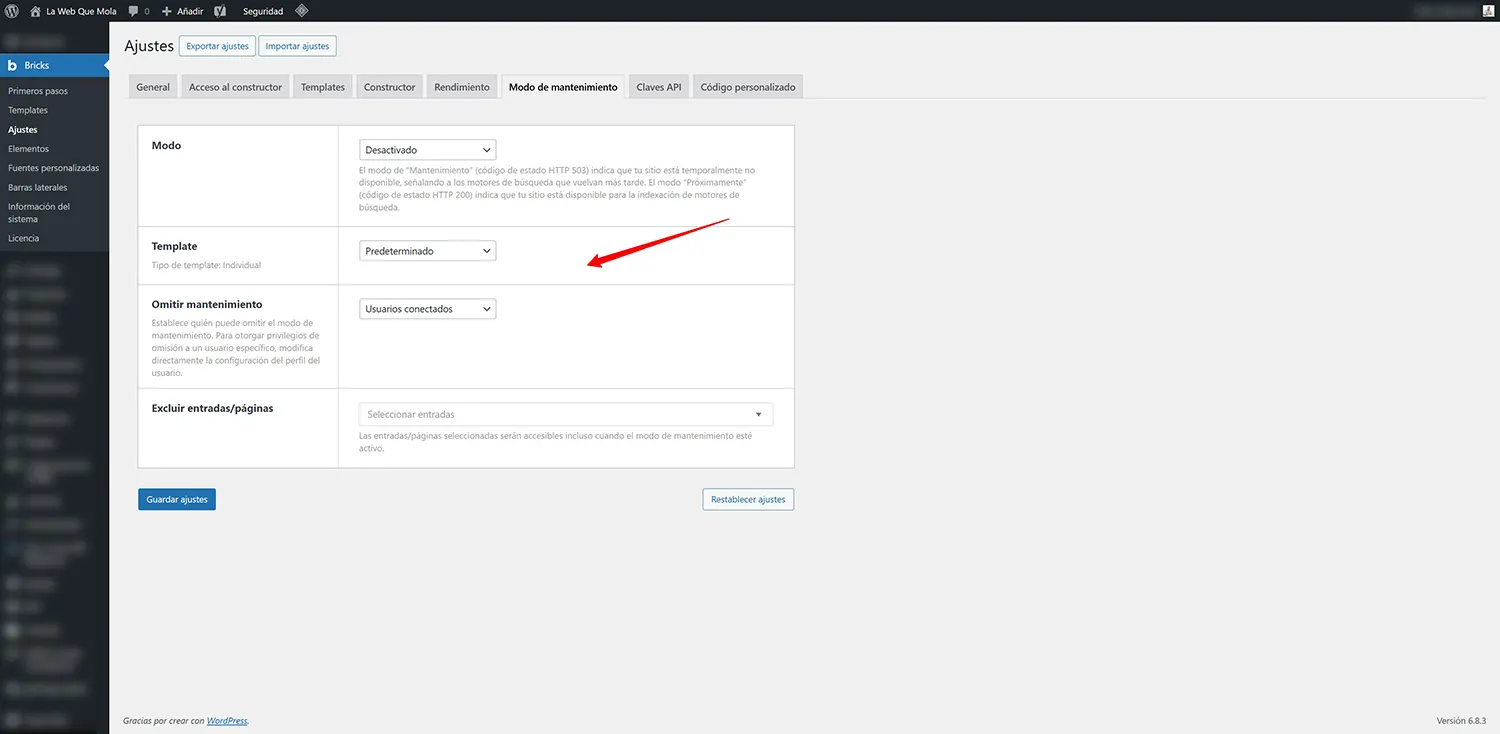
Si tu web está construida con Bricks Builder (como muchas de las que diseño para mis clientes en Castellón), no necesitas más plugins. Bricks tiene esta función integrada. Te dejo una guía de Bricks Builder por si no conoces este fantástico constructor de WordPress.
- Ve a Bricks > Ajustes > Modo de Mantenimiento.
- Elige el modo: Mantenimiento.
- En «Elegir Plantilla», crea una nueva plantilla (tu página de «Volvemos pronto»).
- Diséñala a tu gusto con el editor visual de Bricks.
- Guarda y activa. ¡Listo!
Método 2: para los «manitas» (sin plugins, más peligroso)
Si eres de los que prefiere no instalar más plugins o quieres control total, puedes hacerlo manualmente.
Advertencia: Este método implica tocar archivos sensibles. Un error aquí puede tumbar tu web. Procede solo si te sientes cómodo y… repito, haz tu copia de seguridad.
Opción A: con el archivo .htaccess (nivel avanzado)
Este método es muy rápido y no carga WordPress. Es el más eficiente a nivel de servidor.
- Accede a los archivos de tu web vía FTP (con FileZilla) o desde el Administrador de Archivos de tu cPanel/Plesk.
- Crea un archivo HTML simple llamado mantenimiento.html con tu mensaje («Volvemos en 5 minutos…»).
- Súbelo a la carpeta raíz de tu web (donde está wp-config.php).
- Busca el archivo .htaccess en la misma carpeta raíz (asegúrate de tener activada la opción de «ver archivos ocultos»).
- Edítalo y añade este código al principio del todo:
ErrorDocument 503 /mantenimiento.html
<IfModule mod_rewrite.c>
RewriteEngine On
RewriteCond %{REMOTE_ADDR} !^123\.123\.123\.123$
RewriteCond %{REQUEST_URI} !^/mantenimiento\.html$ [NC]
RewriteCond %{REQUEST_URI} !\.(jpe?g|png|gif|webp|svg|css|js)$ [NC]
RewriteRule .* – [R=503,L]
</IfModule>
- Por qué así: la línea ErrorDocument le dice al servidor que, cuando responda con un 503, enseñe tu mantenimiento.html. La regla de abajo devuelve ese 503 a todo el mundo menos a ti. (En muchas guías verás la regla con /mantenimiento.html y R=503 en la misma línea, pero Apache ignora el archivo cuando el código no es una redirección y acabas enseñando su página de error genérica.)
- IMPORTANTE: cambia 123\.123\.123\.123 por tu propia dirección IP, con las barras delante de cada punto (puedes verla buscando «cuál es mi IP» en Google). Esto te permite a ti ver la web normal mientras el resto del mundo ve la página de mantenimiento.
- Para desactivarlo, simplemente borra ese código del .htaccess.
Opción B: con el archivo functions.php (nivel pro)
Puedes añadir un código a tu tema para activar el modo mantenimiento. ¡Nunca edites el functions.php de tu tema principal! Usa siempre un Tema Hijo (Child Theme) o un plugin de snippets (como Code Snippets).
- Ve a Apariencia > Editor de archivos de temas (o usa FTP).
- Selecciona el archivo functions.php de tu tema hijo.
- Añade el siguiente código al final:
add_action( ‘template_redirect’, function () {
// Los administradores ven la web normal
if ( current_user_can( ‘edit_themes’ ) ) {
return;
}
// Avisa a Google de que vuelva en una hora
header( ‘Retry-After: 3600’ );
// Muestra el mensaje con un código 503
wp_die(
‘<h1>Web en mantenimiento</h1><p>Estamos haciendo mejoras. Vuelve en unos minutos.</p>’,
‘Web en mantenimiento’,
array( ‘response’ => 503 )
);
} );
- Este código muestra un mensaje simple a todos los usuarios que no estén conectados como administradores, con el código 503 correcto. La página de acceso (wp-login.php) sigue funcionando, así que podrás entrar. Para desactivarlo, solo borra el código.
Un detalle que se olvida mucho con cualquier método: si tienes un plugin de caché, vacía la caché al activar y al desactivar el modo mantenimiento. Si no, algunos visitantes seguirán viendo la página de mantenimiento cuando ya hayas terminado (o la web normal cuando aún estás trabajando).
¡Ayuda! Mi web se ha quedado «atascada» en modo mantenimiento
Esto es muy común. A veces, WordPress actualiza el core, temas o plugins y, si la actualización falla o se interrumpe, la web se queda bloqueada.
Verás un mensaje simple que dice: «Brevemente no disponible por mantenimiento programado. Vuelve a comprobarlo en un minuto».
No entres en pánico. La solución es muy fácil.
- Cuando WordPress entra en mantenimiento, crea automáticamente un archivo llamado .maintenance (con un punto delante) en la carpeta raíz de tu web.
- Simplemente, accede a tus archivos por FTP o Administrador de Archivos.
- Busca y elimina el archivo .maintenance.
- Actualiza tu navegador. Tu web volverá a estar online.
Conclusión: el mantenimiento es parte del éxito
Activar el modo mantenimiento no es un «apaño», es una práctica profesional. Demuestra respeto por tus usuarios y protege tu posicionamiento en Google. Ya sea con un plugin sencillo o con un snippet de código, ahora tienes las herramientas para actualizar tu web con total tranquilidad.
¿Te parece complicado? ¿Prefieres dedicar tu tiempo a tu negocio en lugar de pelearte con el FTP, el código o los plugins? Precisamente para eso estamos los profesionales. Con mi servicio de mantenimiento web en Castellón me encargo de toda la parte técnica (actualizaciones, seguridad, copias de seguridad y modo mantenimiento) para que tú solo te preocupes de atraer clientes.
Si quieres una web rápida, segura y que funcione sin que tengas que tocar nada, contacta conmigo y hablemos de cómo puedo ayudarte.