Configurar SMTP en WordPress es esencial para mejorar la entrega de correos electrónicos. La configuración de un servidor SMTP garantiza que tus mensajes lleguen correctamente a sus destinatarios y evita problemas comunes como spam y entregas fallidas.
Elegir el plugin correcto y seguir el proceso de instalación puede garantizar una comunicación más eficiente en tu sitio web.
Beneficios de la configuración SMTP correo electrónico para WordPress
Elegir la configuración SMTP en WordPress proporciona muchos beneficios que mejoran la confiabilidad de la entrega de correo electrónico.
- Seguridad adicional: Una vez que tenemos las credenciales correctas, implementamos la autenticación para evitar el abuso del correo.
- Confiabilidad de la transmisión: la configuración SMTP adecuada garantiza que sus correos electrónicos lleguen a su destino sin ningún problema, lo que reduce el riesgo de ser marcado como spam.
- Servidores de correo privados: el servidor SMTP permite enviar correos electrónicos desde dominios específicos, mejorando su imagen profesional y la confiabilidad de la comunicación.
- Compatibilidad: la mayoría de los servidores de correo electrónico, como Gmail y Yahoo, admiten conexiones SMTP.
Implementar SMTP en WordPress es una decisión estratégica que mejora la confidencialidad y la eficiencia de las comunicaciones por correo electrónico, creando un canal más seguro y profesional para comunicarse con tus usuarios.
Elegir el plugin SMTP adecuado para tu proyecto
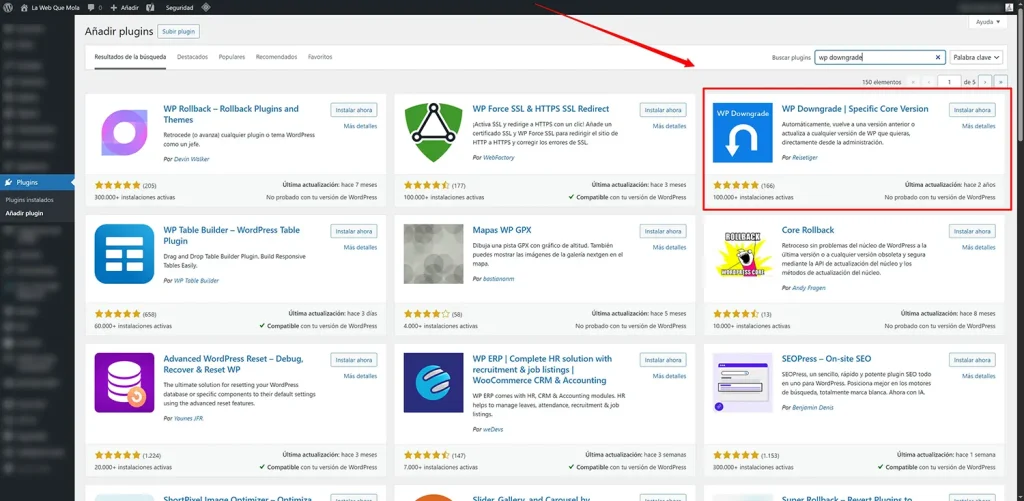
Elegir un complemento SMTP es importante para garantizar la funcionalidad adecuada al enviar correos electrónicos desde su sitio de WordPress. Varios complementos disponibles en el mercado ofrecen diversas funciones y funciones para mejorar su experiencia de envío de correo electrónico. En este caso vamos a utilizar el que te muestro en la foto.
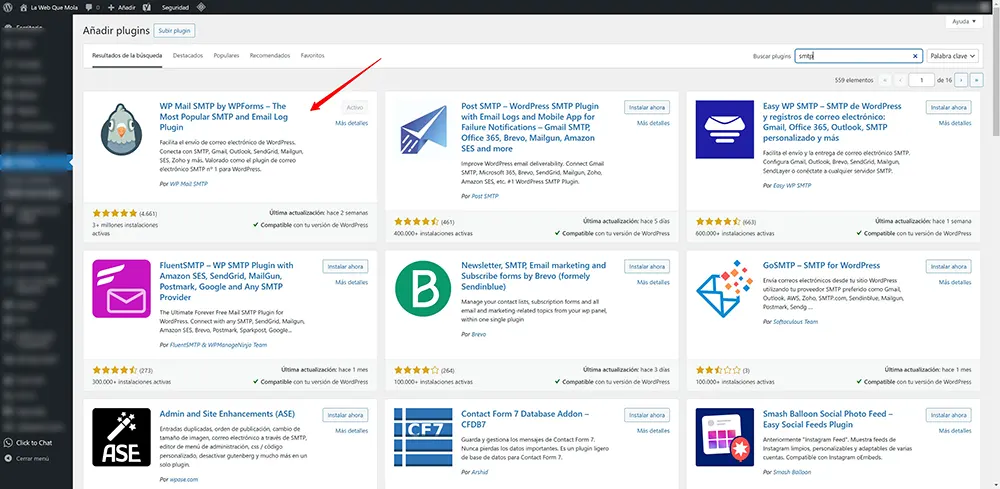
La elección del complemento adecuado dependerá de las necesidades específicas de cada sitio, en función de la complejidad de la instalación y el nivel de soporte requerido.
Proceso de instalación del complemento SMTP
Proceso de instalación WordPress requiere el plugin SMTP para garantizar la configuración correcta del correo electrónico. Estos son los pasos para hacer esto de manera efectiva:
Accede al panel de WordPress
El primer paso es acceder al Panel de WordPress. Para hacer esto, necesitarás usar el nombre de usuario y la contraseña de tu sitio web. Una vez dentro, podrás explorar las distintas secciones del panel.
- Ves a la sección Plugins en el menú lateral.
- Selecciona la opción: Agregar nuevo.
- Utiliza la barra de búsqueda y añade SMTP.
- Una vez que encuentres la extensión, haz clic en instalar ahora para comenzar a descargarla e instalarla.
- Habilita el plugin en «Activar».
Después de la activación, refrescas la página para ver los cambios en el menú lateral de WordPress. Y deberías ver el icono y el nombre del plugin de SMTP.
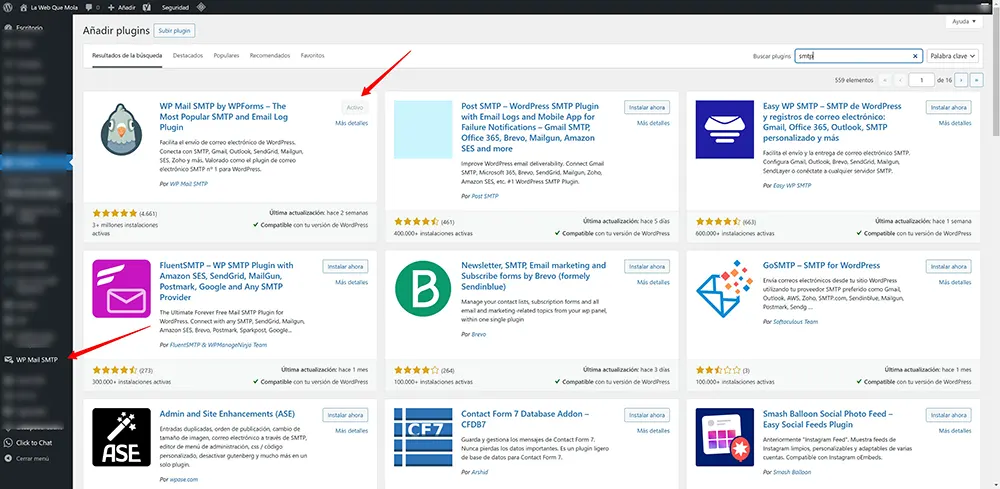
Configuración inicial del plugin SMTP (WP Mail SMTP)
La configuración inicial del plugin SMTP es una etapa fundamental para asegurar que los correos electrónicos se envían de manera eficaz y segura. Esta parte del proceso requiere atención a varios detalles clave que impactarán en la entrega y la autenticación de los mensajes.
Correo electrónico del remitente y nombre
El primer paso en la configuración inicial implica definir el correo electrónico del remitente y su nombre correspondiente. Estos campos son importantes porque serán visibles para los destinatarios. Por lo general, se recomienda utilizar una dirección de correo electrónico que pertenezca al dominio del sitio web.
(por ejemplo: info@tudominio.com). Olvídate de Gmail, Outlook, etc.
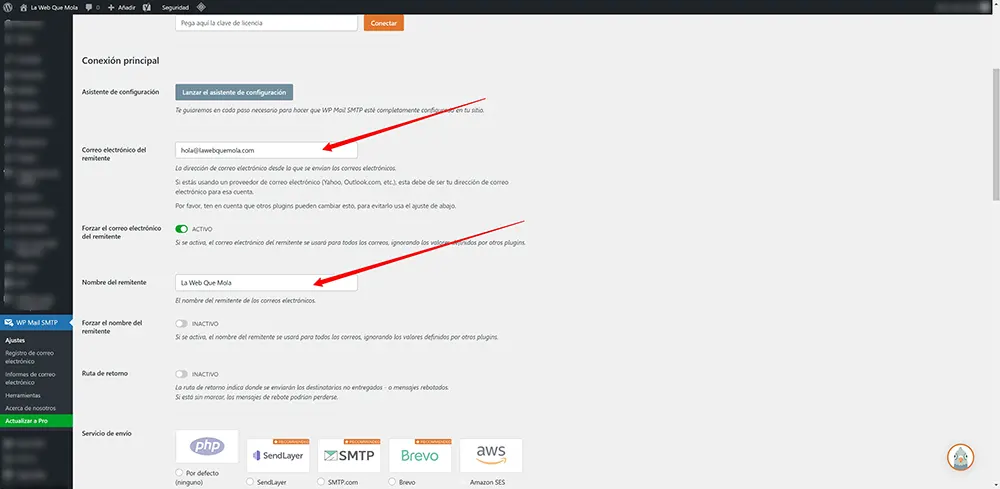
Esto no solo ayuda a crear una imagen profesional, sino que también aumenta la probabilidad de que los correos sean informados como seguros y no como spam.
- Correo electrónico del remitente: Ingresar una dirección que refleje el ámbito del negocio (por ejemplo, info@tudominio.com).
- Nombre del remitente: Elegir un nombre claro y reconocible que los destinatarios asocien con tu marca.
Servicio de envío
Nos dirigimos a este apartado y pinchamos en la opción otro SMTP y se nos habilitan una serie de parámetros que deberemos de añadir para que funcione todo perfecto.
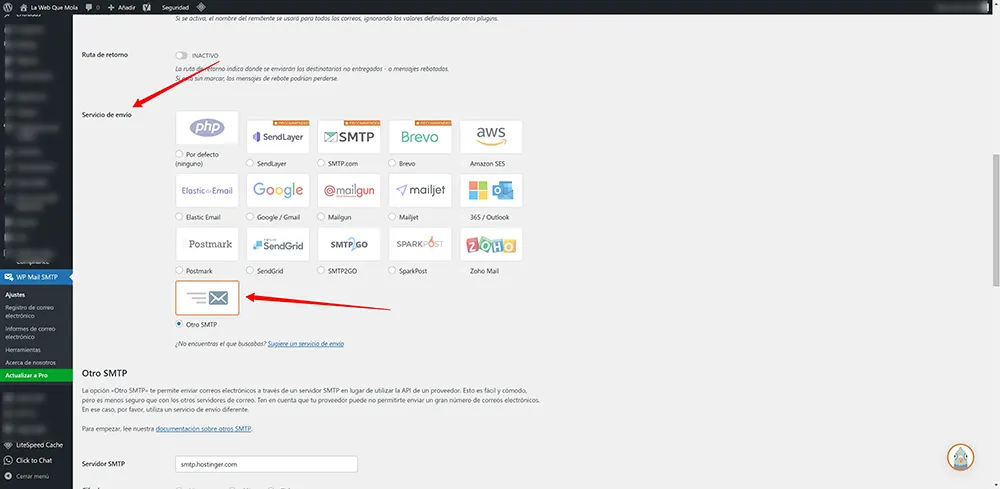
Detalles técnicos de la configuración SMTP (no te abrumes con esto)
Para optimizar el funcionamiento del correo SMTP, es crucial conocer ciertos aspectos técnicos que garantizan una correcta configuración. Estos detalles incluyen el host y puerto SMTP, los métodos de cifrado a utilizar y la autenticación necesaria para el envío de correos electrónicos.
Host SMTP y puerto
El host SMTP es la dirección del servidor que se encargará de enviar los correos electrónicos. Cada proveedor de servicios de correo tiene un host específico. Algunos de los más comunes son:
- Gmail: smtp.gmail.com (con una contraseña de aplicación, porque Google ya no deja usar la contraseña normal en apps de terceros; mejor aún, usa la opción «Google / Gmail» del plugin, que conecta con tu cuenta sin contraseña)
- Yahoo: smtp.mail.yahoo.com
- Outlook / Microsoft 365: smtp.office365.com (Microsoft está retirando el envío con usuario y contraseña en Microsoft 365; usa la opción de Microsoft del plugin, que se conecta de forma segura)
- Proveedores de hosting: smtp.tudominio.com (este es el que vamos a utilizar). También puede ser (mail.tudominio.com).
El puerto SMTP generalmente utilizado depende del tipo de cifrado seleccionado:
- Puerto 587 para TLS (Transport Layer Security), que en el plugin aparece como TLS o STARTTLS.
- Puerto 465 para SSL (Secure Sockets Layer).
Métodos de cifrado: SSL/TLS
El cifrado es un componente esencial de la seguridad en el envío de correos electrónicos. Los métodos de cifrado más comunes son:
- SSL: Ofrece una conexión segura y es ideal para la transferencia de datos sensibles.
- TLS: Es la versión más nueva y segura de SSL, proporcionando una mayor protección durante la transmisión de correos.
Conexión y autentificación del plugin de SMTP
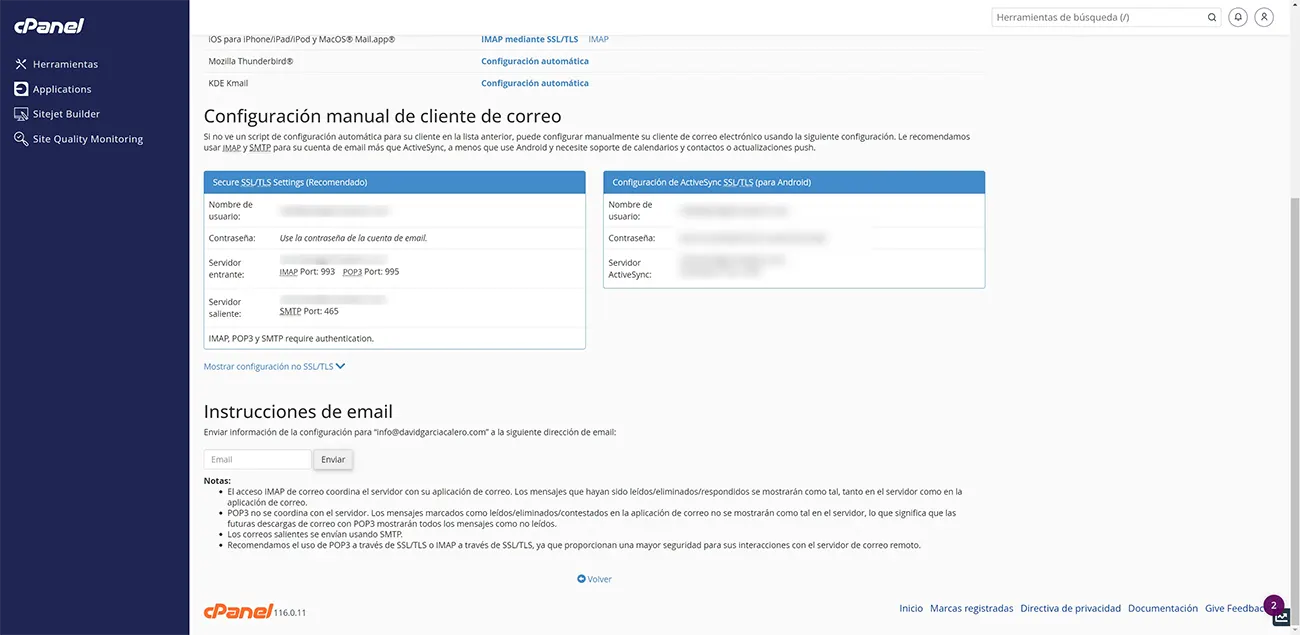
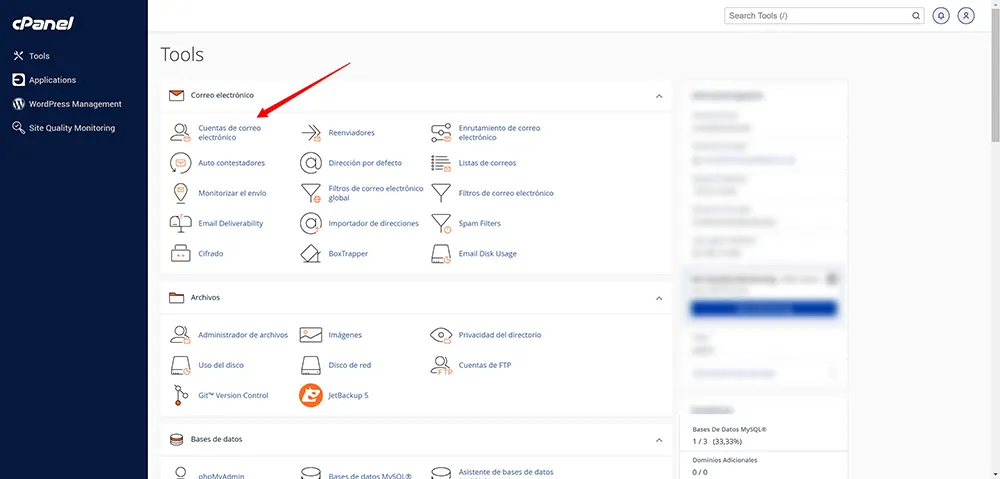
Bien llegados a este punto, deberás entrar en tu servidor y buscar los datos del smtp en la sección de configuración de tu Servidor. En el caso de que tengas cPanel estos serían los pasos
1- Debes de entrar en la sección de Cuentas de correo electrónico:
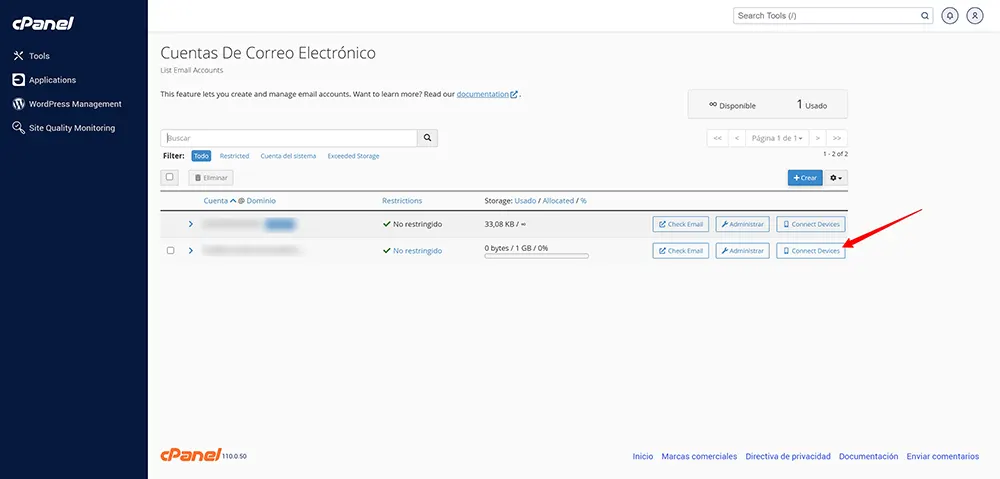
2- Luego, dentro de esta sección, pinchas en «Connect Devices» (o «Conectar dispositivos», si tienes cPanel en español).
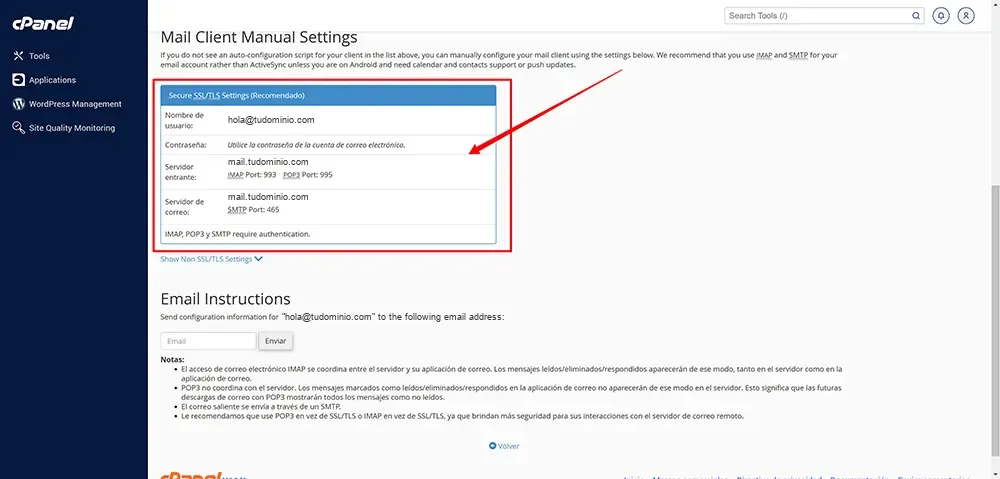
3- Encontrarás los datos necesarios para realizar la conexión SMTP:
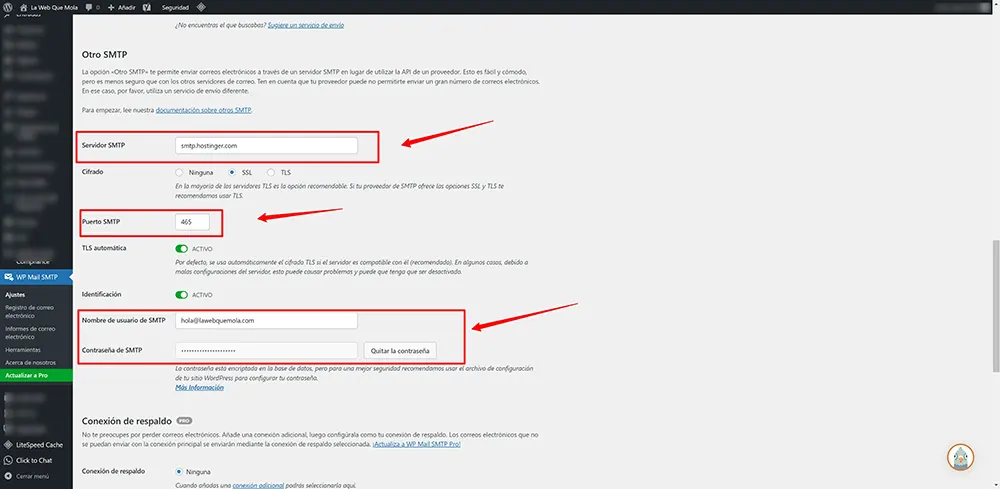
Una vez que tengas todo esto listo, te vas a WordPress de nuevo y como en la foto de abajo añades todos los datos:
- Servidor SMTP: el de los datos de cPanel (mail.tudominio.com)
- Cifrado: SSL
- Puerto SMTP: 465
- Autenticación: activada
- Nombre de usuario de SMTP: el email corporativo (info@tudominio.com)
- Contraseña SMTP: obviamente la contraseña de tu correo corporativo y luego pinchas en guardar.
Pruebas de envío de correos para verificación
Realizar pruebas de envío de correos es una parte esencial para garantizar que la configuración de SMTP funcione correctamente. En esta sección se detallan los pasos para enviar un correo de prueba y cómo abordar los errores comunes que puedan surgir durante este proceso.
Enviar un correo de prueba
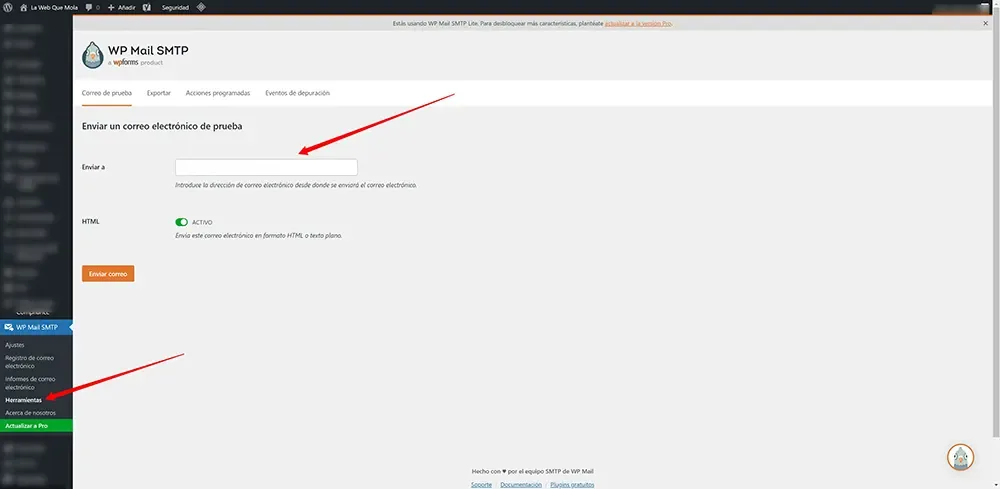
Una vez completada la configuración del plugin SMTP, es recomendable enviar un correo de prueba. Este paso permite verificar que todos los ajustes se han realizado adecuadamente y que los correos se envían sin problemas. Generalmente, los plugins SMTP incluyen la opción de enviar un correo de prueba desde su configuración.
- Acceder a la sección de configuración del plugin SMTP en el panel de administración.
- Buscar la opción «Herramientas»
- Introducir una dirección de correo electrónico válida para recibir el mensaje de prueba.
- Hacer clic en el botón correspondiente para enviar el correo.
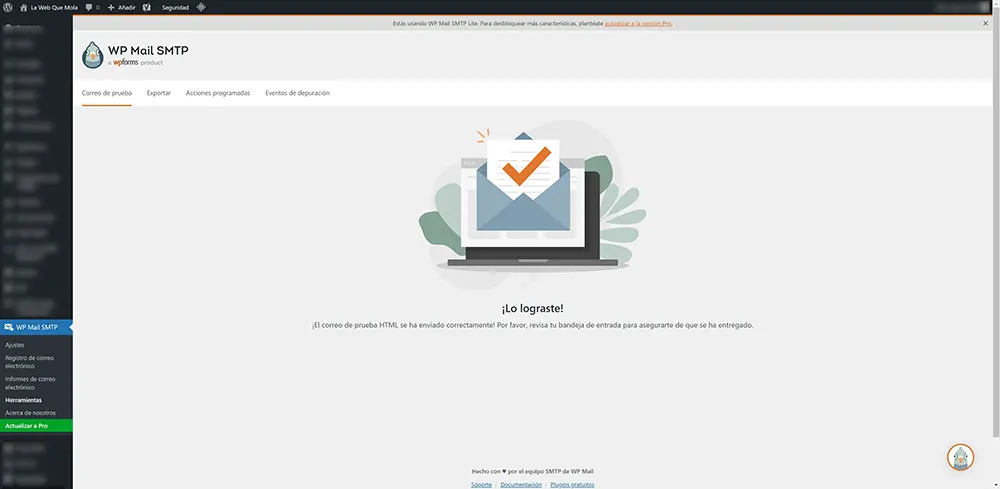
Es importante verificar la bandeja de entrada del correo electrónico que se ha utilizado para recibir la prueba. Si el correo llega correctamente, verás una pantalla como esta. Y si no, revisa que tengas bien añadidos todos los parámetros comentados anteriormente.
Si llega, pero a la carpeta de spam
El SMTP es la mitad del trabajo. La otra mitad es que tu dominio demuestre que ese servidor puede enviar en su nombre, con tres registros DNS: SPF, DKIM y DMARC. Desde 2024, Gmail y Yahoo son muy estrictos con esto. En cPanel, el apartado «Email Deliverability» te dice si están bien y te deja arreglarlos con un clic; si usas otro hosting, pídeselo a su soporte.
Y un truco: haz que los formularios usen como remitente el correo de tu dominio (el mismo del SMTP) y pon el correo del cliente en el campo «Responder a». Si el formulario envía «desde» el correo de quien lo rellena, muchos servidores lo marcarán como suplantación.
Si quieres guardar un registro de todos los correos que envía tu web (muy útil para saber si un formulario ha fallado), FluentSMTP es una alternativa gratuita que lo incluye.
Y bueno, hasta aquí esta pequeña guía de cómo instalar y configurar correctamente el plugin de SMTP para que los correos electrónicos lleguen donde toca. Espero que te sirva de ayuda para tu proyecto en WordPress. Si necesitas asesoramiento, aquí tienes mi servicio de diseño web y soporte WordPress en Castellón.