Gutenberg es el editor de bloques que se integró en WordPress en su versión 5.0, a finales de 2018. Honestamente, a mí no me gusta nada para editar y lo desactivo en casi todos mis proyectos: como maqueto con Bricks, no lo necesito para nada. Es verdad que ofrece muchas funcionalidades y que cada versión de WordPress lo mejora, pero hay muchos usuarios que prefieren el editor de toda la vida, y en webs antiguas a veces da problemas con plugins viejos.
Así que vamos a ver en este post cómo desactivar Gutenberg mediante un plugin y mediante código. Siempre soy partidario del mínimo de plugins, pero esto ya es opinión de cada uno.
Un aviso antes de empezar: WordPress va claramente hacia los bloques (el editor del sitio, los patrones y los temas de bloques se basan en ellos), así que desactivar Gutenberg tiene sentido si trabajas con un maquetador como Bricks o con el editor clásico, pero no si usas un tema de bloques. En ese caso, te quedarías sin poder editar la plantilla.
Entender el editor de bloques
Gutenberg trabaja de una manera muy fácil y permite a los usuarios poder gestionar texto, imágenes, vídeos, galería, etc. Cada bloque lo puedes mover y editarlo a tu gusto, todo esto te permite una mayor flexibilidad en todos tus diseños web.
Qué características nos ofrece este editor de bloques:
- Interfaz intuitiva para ver los cambios en tiempo real
- Crear todo tipo de diseños sin necesidad de picar código.
- Poder reutilizar todo tipo de bloques para adelantar en tus diseños.
Diferencias entre Gutenberg y el editor clásico
Al principio si vienes del típico editor de WordPress, puede costar un poco adaptarse al editor de bloques. Ya que la manera de trabajo es bastante diferente. Vamos a ver algunas diferencias.
- Usabilidad: el editor clásico es más familiar para muchos usuarios, mientras que Gutenberg requiere un tiempo de aprendizaje.
- Funcionalidad: con Gutenberg puedes crear contenido más optimizado visualmente, a diferencia del editor clásico de WordPress.
- Contenido móvil: Gutenberg ya tiene los bloques preparados para las versiones móviles, mientras que el editor clásico, obviamente, no.
Por qué siempre deshabilito Gutenberg en mis proyectos
Como ya he comentado anteriormente, yo directamente desactivo Gutenberg en mis proyectos. No me gusta todo el código que añade: aunque no uses ni un bloque, WordPress carga en cada página la hoja de estilos de los bloques (más abajo te enseño a quitarla).
Compatibilidad con plugins y temas
Tienes que tener en cuenta que Gutenberg puede tener ciertas incompatibilidades con plugins y temas de WordPress. Hoy en día son pocos, pero en webs con bastantes años sí me he encontrado problemas, sobre todo al actualizar un blog viejo escrito con el editor clásico y empezar a editarlo con Gutenberg.
Preferencias de los usuarios
En este punto pues habrá de todo, usuarios que han empezado a trabajar con Gutenberg cuando ya estaba implementado y otros como yo que no. A mí personalmente me gusta ver el texto tal cual en el editor, y los bloques al final me agobian de mala manera y me distraen bastante. Por eso, está ahí la decisión de desactivar el editor de bloques.
Proceso de adaptación
El moverte del editor clásico al nuevo de Gutenberg no siempre es fácil, se necesita una curva de aprendizaje ya que ofrece características avanzadas. Y todo esto, puede ser frustrante para muchos usuarios al principio.
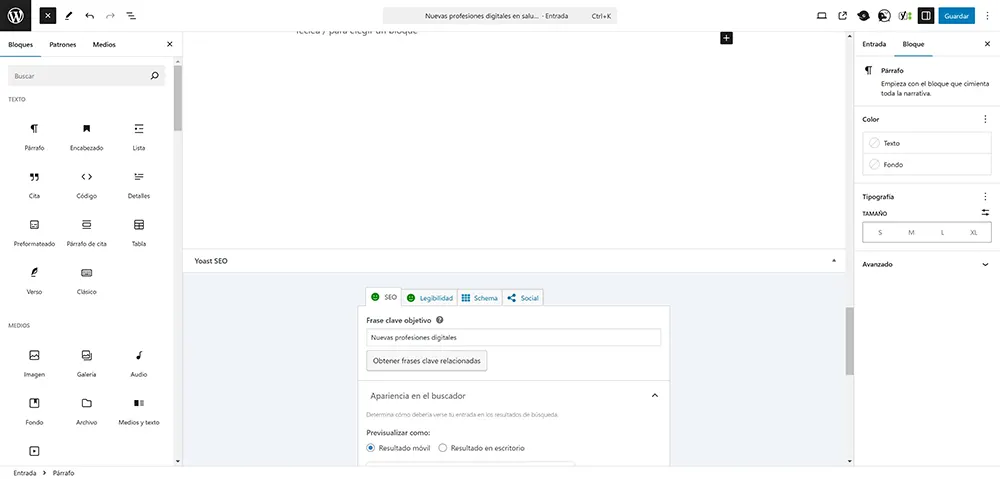
Qué podemos utilizar para desactivar Gutenberg
Vamos a ver varios métodos para desactivar Gutenberg de tu WordPress. Uno es el camino fácil, instalar un plugin, configurarlo y a veces ni eso ya está todo configurado. O añadir unos filtros en el archivo functions de tu WordPress.
Mediante plugin
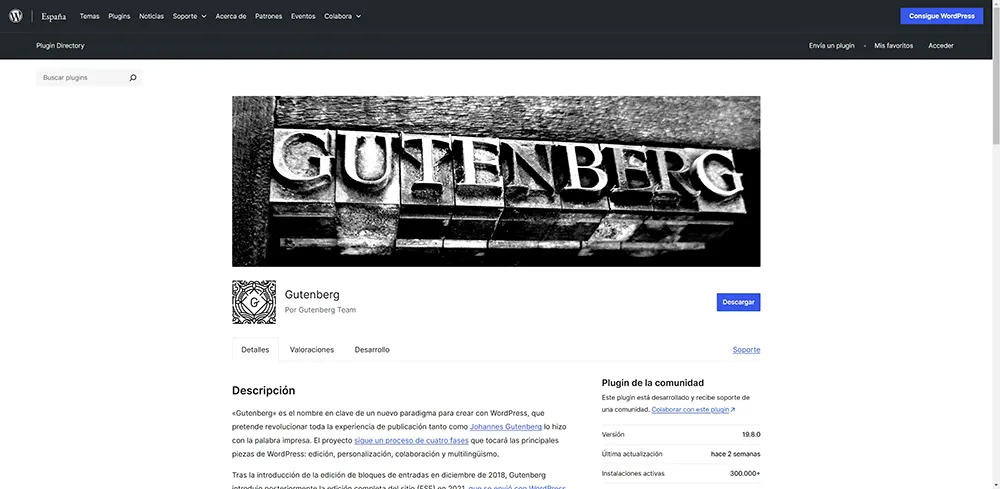
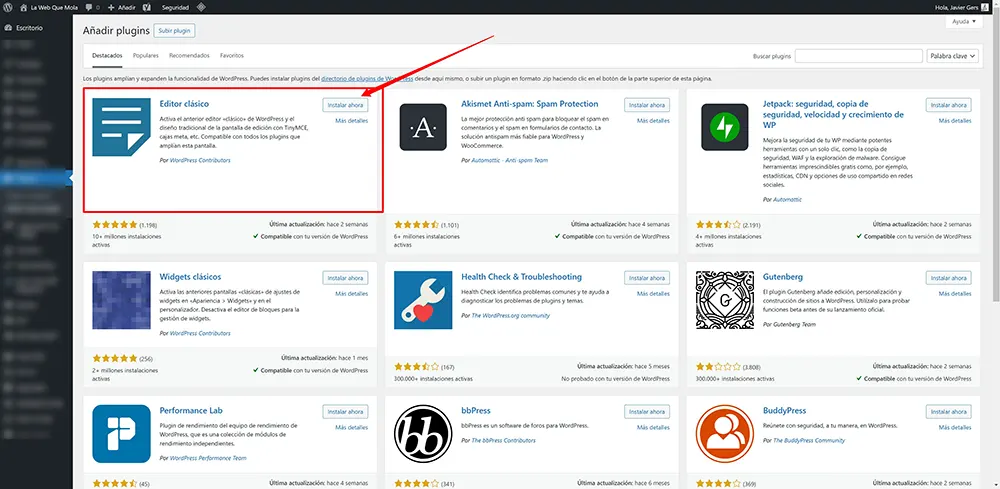
Una opción bastante factible es el plugin Classic Editor: cuando lo instalas, vuelves al editor de toda la vida de WordPress. Es un plugin oficial, del propio equipo de WordPress, sigue recibiendo actualizaciones y tiene millones de instalaciones activas. La instalación es fácil y sencilla.
Instalación:
- Accede al panel de administración de WordPress.
- Navega a plugins y selecciona «Añadir nuevo».
- Busca «Classic Editor» y hacer clic en «Instalar Ahora».
- Activa el plugin.
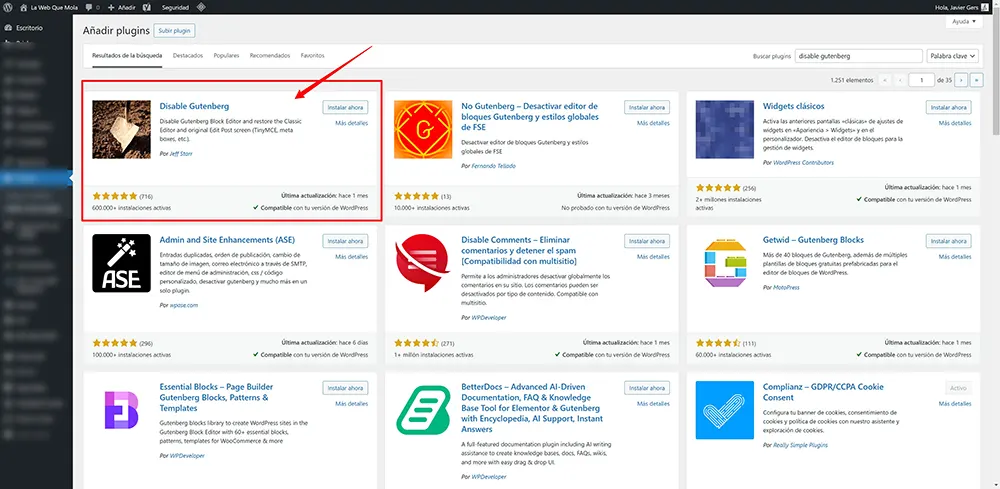
Otro plugin bastante famoso es el Disable Gutenberg, gratis y que también lo puedes encontrar en el repositorio de plugins de WordPress. Ofrece algunas opciones de personalización para controlar el tema de Gutenberg. La instalación pues igual que la anterior.
Desactivación mediante código (mi preferida)
Si ya tienes más experiencia en WordPress y sabes donde añadir el código personalizado, también puedes desactivarlo añadiendo unos filtros muy típicos en WordPress. Pero tienes que tener cuidado de no romper la web, como digo este es un método un poco más avanzado. Necesitamos añadir este código al archivo functions.php de un tema hijo (nunca al del tema principal, que se sobrescribe al actualizar).
Modificaciones en el archivo functions.php
Una de las formas más sencillas para desactivar Gutenberg es a través del archivo functions.php de tu tema. Este método implica añadir un fragmento de código que evita que Gutenberg sea el editor predeterminado.
add_filter('use_block_editor_for_post_type', '__return_false', 100);
add_filter( 'gutenberg_use_widgets_block_editor', '__return_false' );
add_filter( 'use_widgets_block_editor', '__return_false' );
** Es fundamental hacer una copia del archivo antes de modificarlo, ya que cualquier error de sintaxis puede tumbar la web. (Literalmente te la cepillas).
Quitar también el CSS de los bloques
Aunque desactives el editor, WordPress sigue cargando en la parte pública la hoja de estilos de los bloques. Si no usas bloques en ninguna página, puedes quitarla con esto:
add_action( 'wp_enqueue_scripts', function () {
    wp_dequeue_style( 'wp-block-library' );
    wp_dequeue_style( 'wp-block-library-theme' );
    wp_dequeue_style( 'global-styles' );
    wp_dequeue_style( 'classic-theme-styles' );
}, 100 );
Ojo: si tienes una tienda con WooCommerce, comprueba que el carrito y la página de pago se siguen viendo bien, porque las versiones actuales los construyen con bloques.
Plugins de código snippets (para evitar problemas)
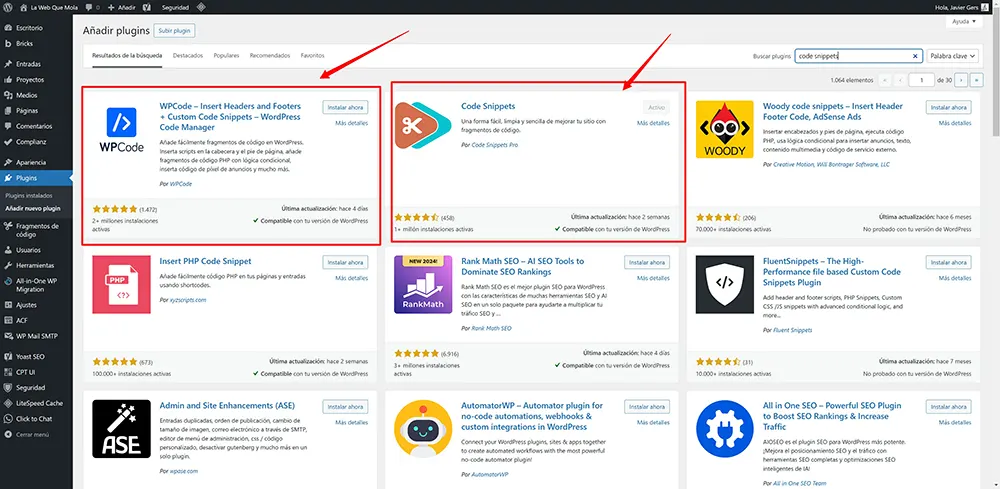
También es muy común este plugin llamado «Code Snippets» o el «WPCode», en el cual puedes añadir trozos de código personalizado si no quieres tocar el archivo functions.php. Yo también lo utilizo y la verdad que funciona perfecto.
Honestamente, a mí no me gusta nada Gutenberg. Pero como siempre se dice, para gustos, colores. Espero haberte ayudado a desactivarlo, y para cualquier problema con la optimización de tu página web, me tienes disponible. Tu WordPress siempre estará listo con el apoyo de un especialista en diseño web.