Como ya sabrás realizar copias habitualmente de tu WordPress es una de las mejores prácticas que puedes hacer. Nunca se sabe qué puede ocurrir en tu sitio web, y si tiene mucho trabajo detrás, te puede sentar como un tiro perderlo todo. Por eso, es fundamental que dispongas de una copia física y la guardes en un lugar seguro por si las moscas.
Esto va a ser una guía muy fácil, sencilla pero al mismo tiempo muy práctica. El plugin tiene algunos ajustes, pero la gran mayoría son de la versión premium. Este plugin me gusta mucho por lo fácil y rápido que hace las cosas. Así que vamos al lío.
Paso 1: instalar el All-in-One WP Migration
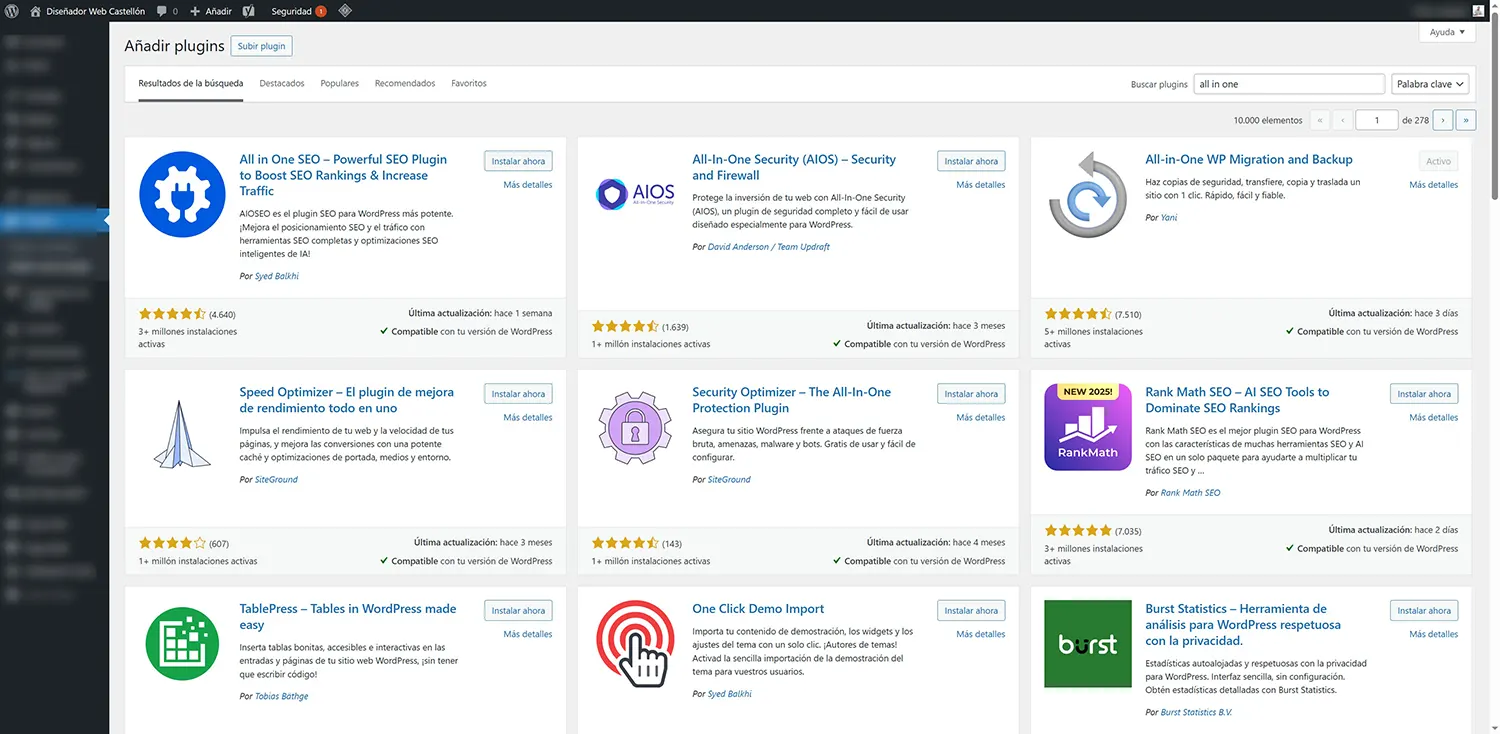
Para eso nos vamos al repositorio oficial de WordPress y lo buscamos. Luego sigue estos pasos para instalarlo y activarlo.
- Vete a tu panel de WordPress y busca «Plugins» > Añadir nuevo.
- En la barra de búsqueda, escribe «All in One WP Migration».
- Haz clic en «Instalar» y luego en Activar.
Perfecto ya tenemos listo nuestro plugin para realizar copias de seguridad y migraciones en el caso de querer llevarnos la web a otro dominio.
Paso 2: vamos a crear la copia de seguridad
Bien ahora vamos a realizar la copia de seguridad de nuestro sitio web, para esto sigue estos pasos.
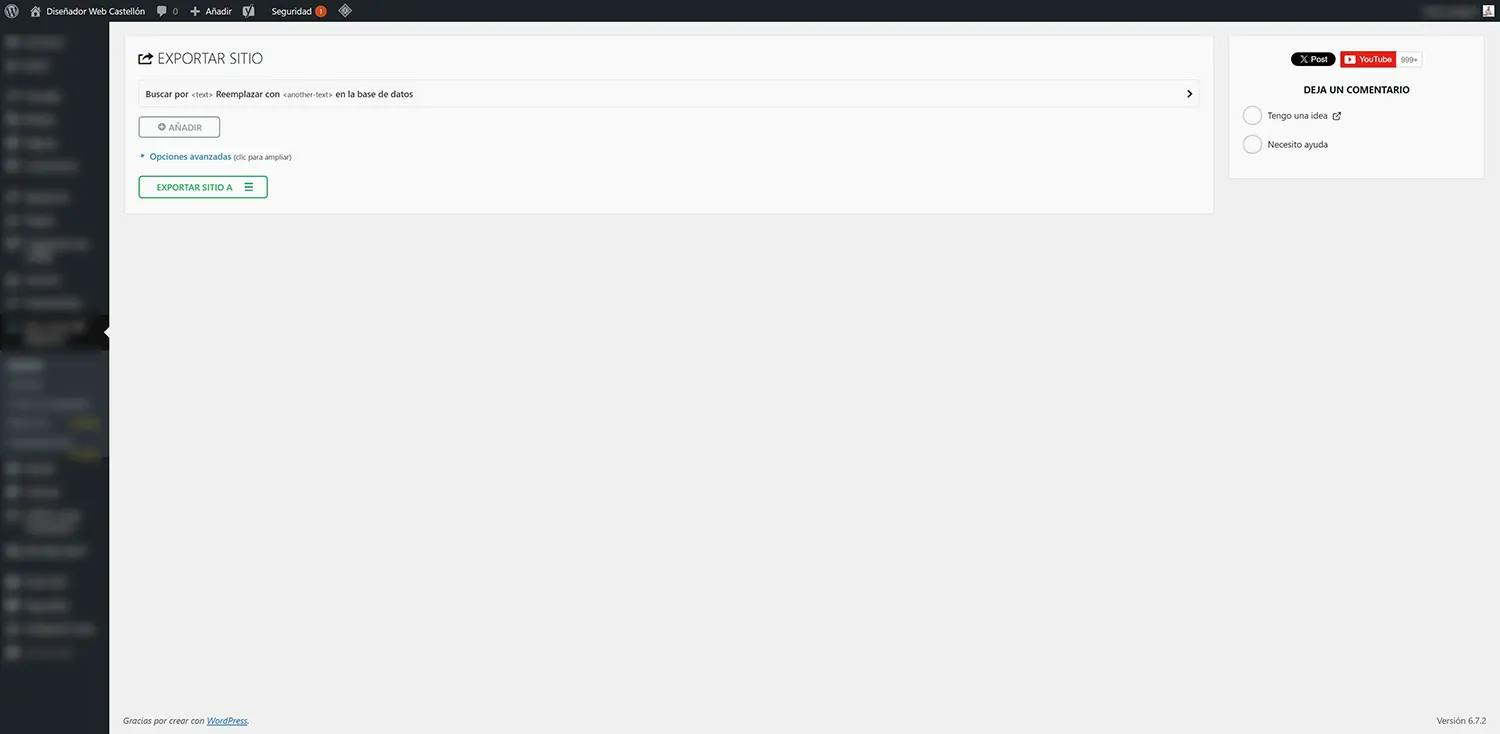
- A la izquierda en el menú de WordPress busca «All in One WP Migration».
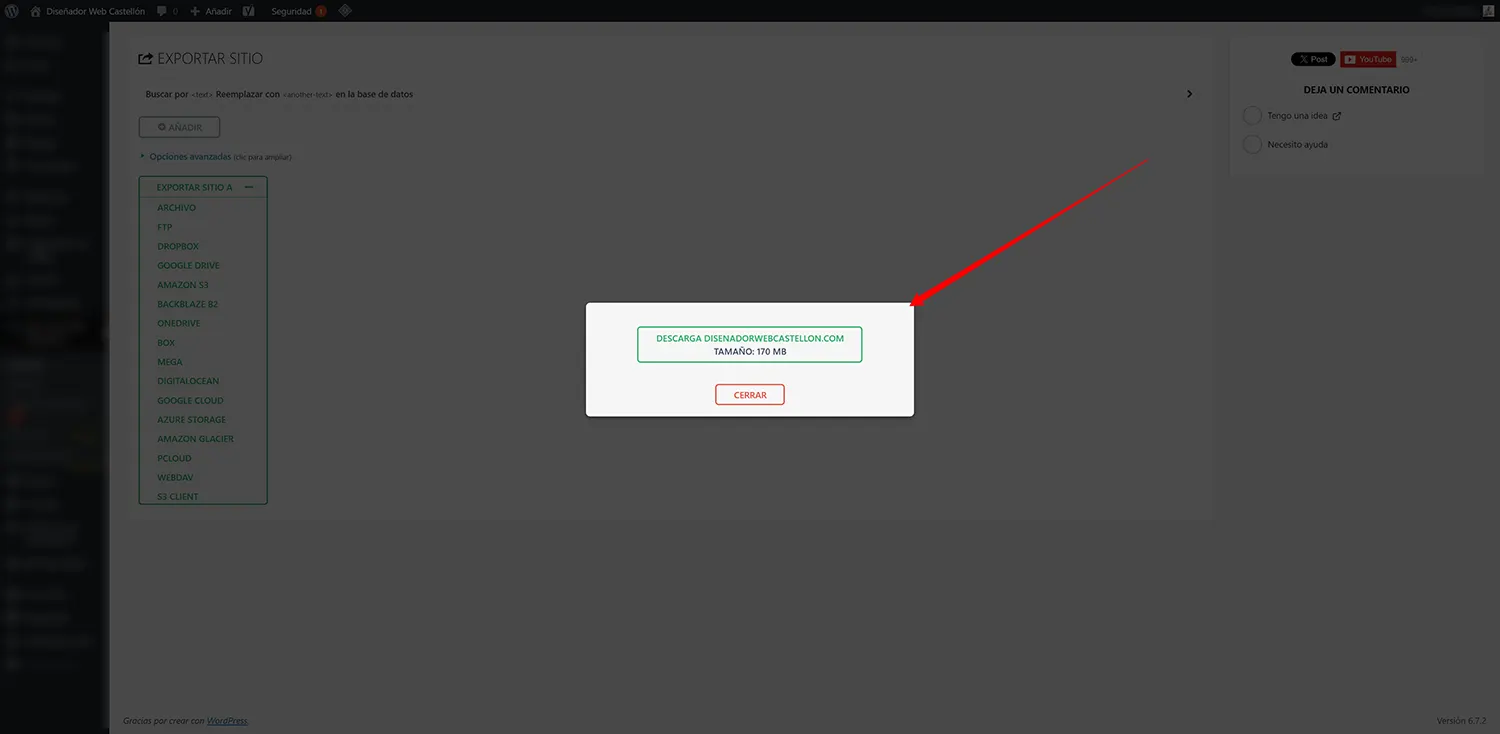
- Luego selecciona «Exportar» y elige «Archivo».
- El plugin empezará con todo el proceso (páginas, imágenes, bases de datos, plugins, todo).
- Una vez finalizado el proceso aparecerá un botón para «Descargar archivo».
Te descargará un archivo con extensión .wpress, que lleva dentro toda la web. Guárdalo con un nombre que diga la web y la fecha, que al cabo de unos meses no sabrás cuál es cuál.
Paso 3: solo si tienes la versión de pago
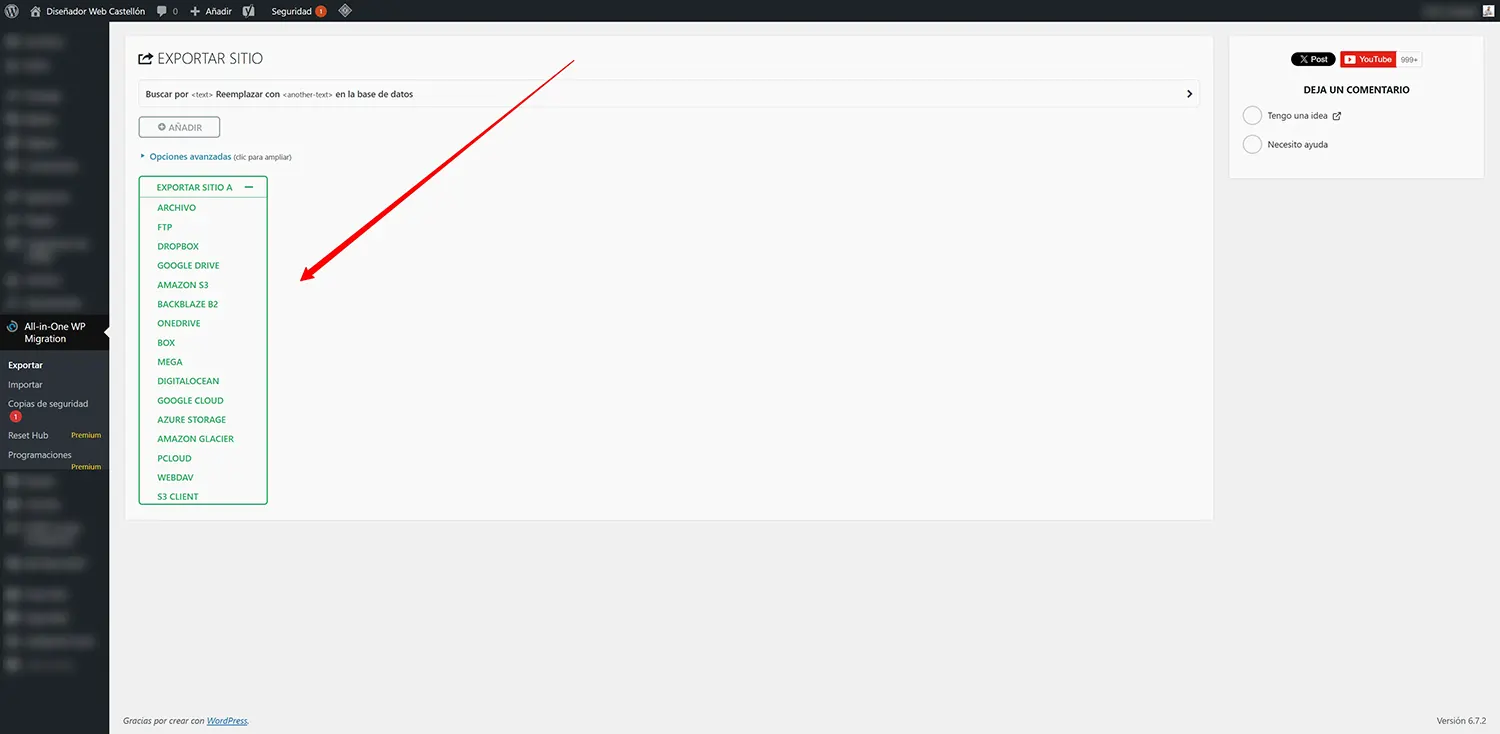
En este paso el plugin te da la opción de guardar la copia en una nube (Dropbox, Google Drive, etc.), pero eso es de pago. Yo lo que hago siempre es bajarme una copia y guardarla en mi disco duro, o subirla yo mismo a Drive, para no tener que pagar la versión premium.
Paso 4: restaurar la copia o importarla en otra web
También puede darse el caso que necesites restaurar una copia o incluso llevártela a otro proyecto para realizar unas pruebas, modificar el diseño en pruebas y lo que necesites. Ya sabes, la web en producción es sagrada, haz siempre las pruebas en un servidor local para no perjudicar la web en producción.
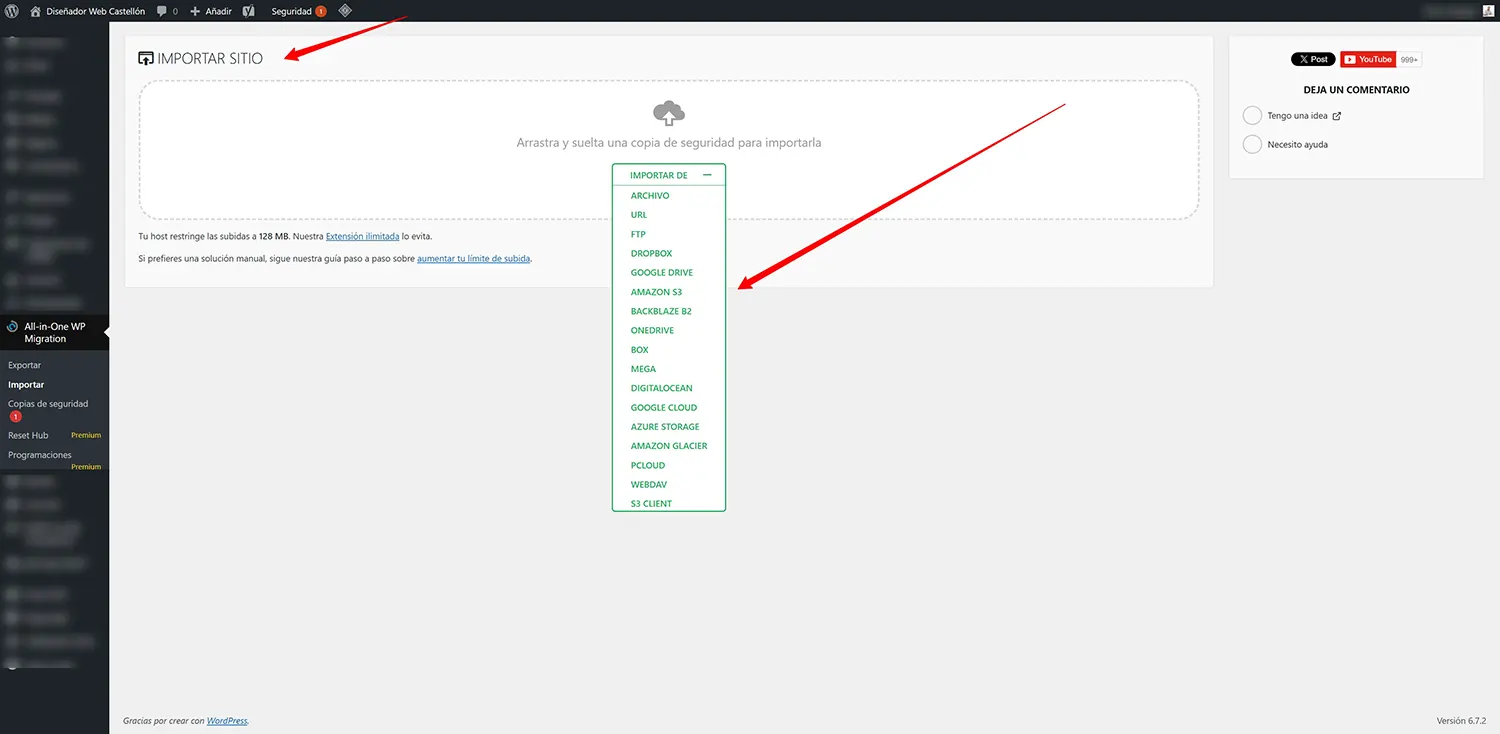
- Accede a «All in One WP Migration» > Importar.
- Busca el archivo que te descargaste en su momento.
- Sigue los pasos y espera a que el plugin termine.
Dos avisos importantes. El primero: la importación sobrescribe la web entera donde la importas (contenido, usuarios, plugins y ajustes). Si en esa web hay algo nuevo que no está en la copia (pedidos, formularios recibidos, usuarios), se pierde. El segundo: la versión gratuita tiene un límite de tamaño para importar, que verás en la propia pantalla de «Importar». Si tu copia es más grande, necesitas la extensión de pago o tu hosting tiene que permitir subidas mayores.
Crear copias de seguridad con «All in One WP Migration» es muy rápido, seguro y fácil. Obviamente también depende del proyecto y su tamaño. Así que no esperes a tener un susto o perder tu página web por no hacer copias de seguridad.
Eso sí, All-in-One WP Migration es genial para copias puntuales (antes de una actualización gorda) y para migrar, pero en la versión gratuita no programa copias automáticas. Para eso, combínalo con las copias diarias de tu hosting o con un plugin como UpdraftPlus, que en su versión gratuita programa copias y las envía a Google Drive o Dropbox. Y sigue la regla de siempre: al menos una copia fuera del servidor de la web.
Si prefieres olvidarte de todo esto, en mi servicio de mantenimiento web las copias de seguridad van incluidas. Nos vemos pronto.