En muchos proyectos que me llegan, los clientes tienen sus webs en servidores que, siendo honesto, son horribles. Cuando empiezo a investigar el proyecto, veo que la solución es migrar a un servidor mejor y, si es posible, con soporte en España, para qué nos vamos a engañar.
Todo esto aporta bastantes ventajas: un soporte que te entiende y responde rápido, y el servidor cerca de tus clientes. Y es aquí cuando llega una parte de la migración. En este post te voy a explicar cómo migrar tus emails del servidor antiguo al servidor nuevo. En otro artículo, como migrar toda la web.
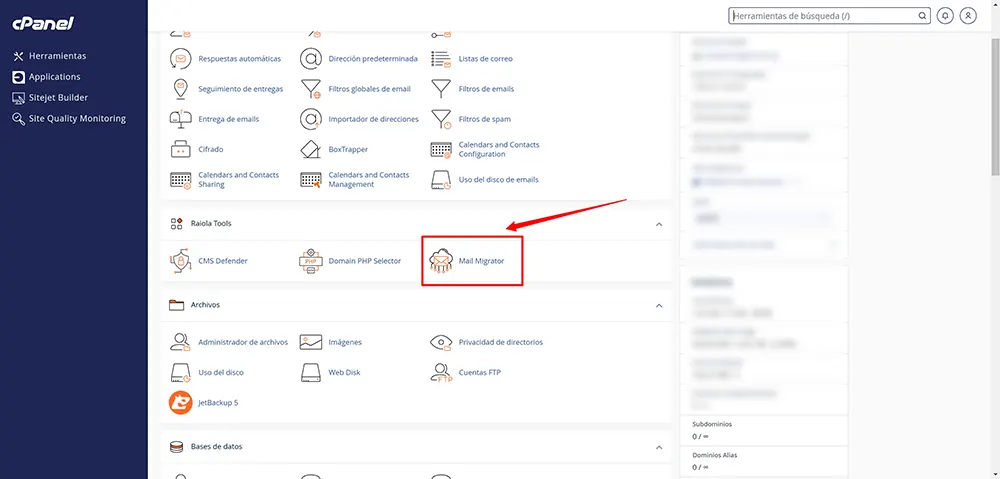
IMPORTANTE: la herramienta que te enseño (Mail Migrator) la tiene el cPanel de Raiola Networks. Es posible que en tu cPanel no esté o se llame de otra forma. Si no la tienes, pide al soporte del hosting nuevo que te haga la migración: la mayoría lo hacen gratis, con la misma técnica (copiar los buzones por IMAP).
¿Qué es la migración de correos con cPanel?
La migración de correos electrónicos implica transferir todas tus cuentas de correo, configuraciones, y mensajes desde un servidor de correo a otro. cPanel, uno de los paneles de control más populares en la administración de hosting, facilita enormemente este proceso, gracias a sus herramientas integradas que permiten mover correos de forma simple y rápida.
¿Por qué migrar correos con cPanel?
Realizar la migración de correos con cPanel tiene varias ventajas, entre ellas:
- Facilidad de uso: cPanel tiene herramientas intuitivas que simplifican el proceso de migración.
- Seguridad: Puedes mantener todos tus correos electrónicos seguros durante la transferencia.
- Compatibilidad: La mayoría de los servidores de hosting ofrecen cPanel, lo que hace que la migración sea más accesible.
Pasos para migrar correos electrónicos con cPanel
0- Antes de nada, crea en el hosting nuevo las mismas cuentas de correo que tenías en el antiguo (hola@, info@…), cada una con su contraseña. Y no cambies todavía los DNS del dominio: el correo tiene que seguir llegando al servidor antiguo mientras copias.
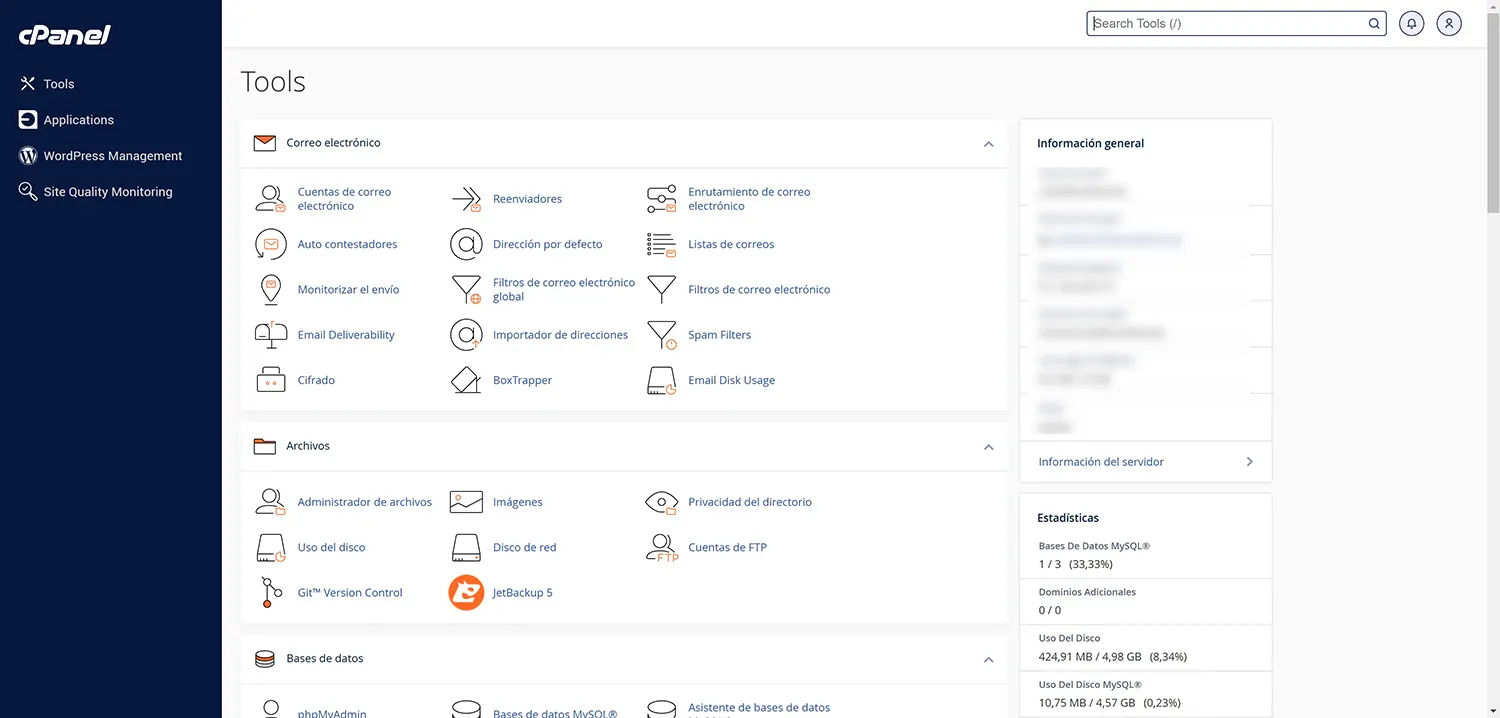
1- Accede a tu cPanel nuevo, ve a la sección de Email y pincha en «Mail Migrator».
2- Una vez estés dentro, verás una interfaz como esta. Viendo esta captura es bastante intuitivo añadir los datos correspondientes y pinchar en el botón de «Probar Conexión». Pero vamos a ver al detalle, ¿Qué necesitamos exactamente para que todo vaya rodado.
- Contraseña de Origen: pues obviamente la contraseña actual de tu email antiguo (por llamarlo de alguna manera).
- Contraseña de destino: la contraseña actual cuando has creado el email nuevo en el hosting de Raiola.
- Servidor IMAP de origen: el hostname o servidor que has utilizado. Si no lo sabes tendrás que echar un vistazo en la configuración. Habitualmente es (mail.tudominio.com).
- Servidor IMAP de destino: esto te lo añade Raiola automáticamente. Así que genial.
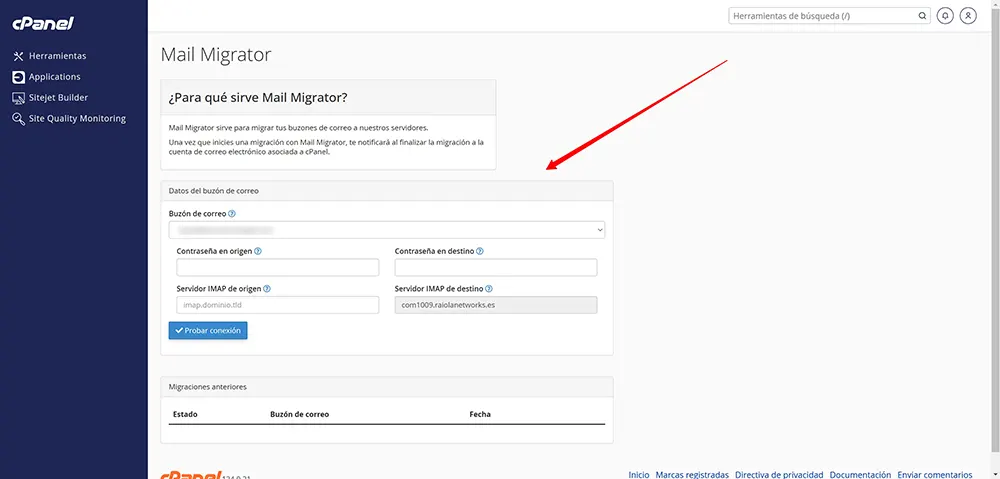
3- Y por último, solo queda pinchar en el botón de «Probar conexión». Y si todo está bien el botón de «Probar conexión» se cambiará a «Empezar migración».
4- Esperar a que termine el proceso. Ya esto depende de la cantidad de correos que se tienen que sincronizar y la respuesta del servidor de origen.
5- Una vez ya esté todo liquidado, recibirás un email con la notificación de que la migración se ha realizado correctamente.
6- Ahora sí, cambia los DNS (o solo los registros MX, si la web se queda donde estaba) para que el correo nuevo llegue al hosting nuevo. El cambio puede tardar unas horas en llegar a todo el mundo, y durante ese tiempo algunos correos pueden seguir entrando en el servidor antiguo.
7- Pasadas 24 o 48 horas, vuelve a lanzar la migración: copiará solo los correos que llegaron al servidor antiguo durante el cambio. Después, actualiza la configuración del correo en tus móviles y programas (el servidor y, si cambian, las contraseñas) y revisa en «Email Deliverability» que el SPF y el DKIM apuntan al hosting nuevo. No des de baja el hosting antiguo hasta comprobar que no falta nada.
Y hasta aquí esta pequeña guía de cómo migrar los correos electrónicos de tu servidor antiguo al nuevo. Es un proceso fácil, rápido y, sobre todo, muy útil. Si no te ves capacitado o tienes algo de miedo con estas cosas, puedes contactar conmigo: me encargo de migraciones y soporte técnico de WordPress.