Uno de los problemas más recurrentes a los que deben hacer frente los administradores de páginas web son los errores 404, el aviso de que la página que alguien ha pedido no existe en el servidor. Tranquilo: no todos son graves, pero los que afectan a páginas importantes sí pueden hacerte perder visitas y posicionamiento.
¿Qué es un error 404?
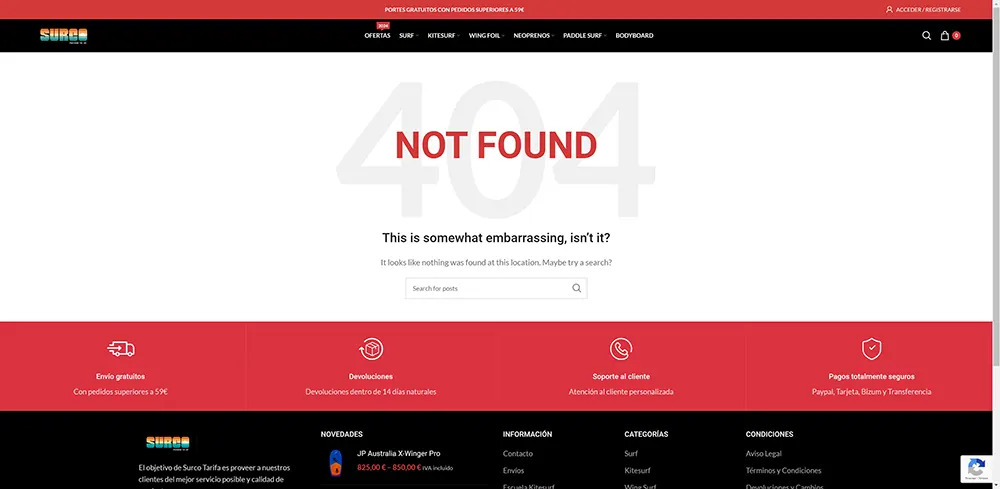
Un error 404 (conocido también como «Página no encontrada) es un tipo de error HTTP, el cual indica que un servidor no ha podido encontrar la página que ha sido requerida. Este error es mostrado cuando un visitante intenta abrir una página que no existe en la URL solicitada. Se produce por diversos motivos, como por ejemplo cuando:
- Se elimina una página o una publicación y no se ha dispuesto una redirección.
- Se lleva a cabo un cambio de URL de una página y no se establece la redirección hacia la nueva.
- Hay un enlace roto o incorrecto que intenta abrir una página que no es válida.
El error 404 no deja de ser un error no grave, no obstante, si no se lleva a cabo la gestión de este error, puede tener efectos negativos en el rendimiento de la página para la experiencia del usuario y el SEO de tu página web.
¿Por qué es importante solucionar los errores 404 en WordPress?
Los errores 404 no afectan al rendimiento de tu sitio web, pero si pueden afectar a varios factores:
- Experiencia del usuario: si el usuario llega a una página con un 404 no tiene una buena experiencia de usuario la abandona rápidamente.
- Impacto en SEO: Google ha dicho que los 404 son normales en cualquier web y que no penalizan al resto del sitio. El problema es otro: si la página que ahora da 404 tenía posiciones o enlaces de otras webs, esa autoridad se pierde, y Google acaba quitándola de los resultados.
- Pérdida de tráfico: si otras webs o tus propias páginas enlazan a esas URL, estarás perdiendo las visitas que te mandaban.
Así que no te vuelvas loco con cada 404 que te salga: céntrate en los de páginas que tenían tráfico o enlaces, y en los enlaces rotos de tu propia web.
¿Cómo identificar errores 404 en WordPress?
Antes de solucionar los errores 404, necesitas encontrarlos. Aquí te explico cómo identificar páginas con error 404 en tu sitio de WordPress:
1. Usar Google Search Console
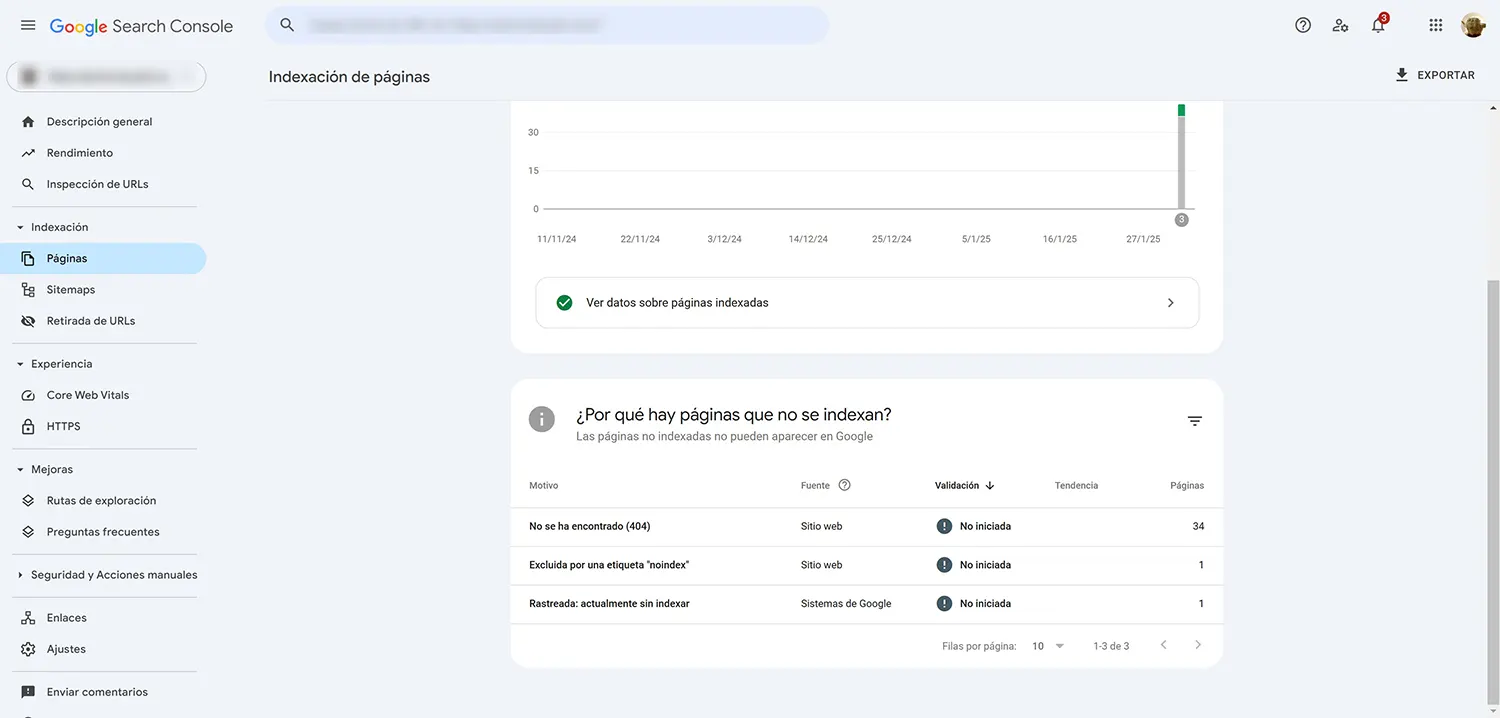
Google Search Console es una herramienta gratuita de Google que te ayuda a monitorear y solucionar problemas de tu sitio web. Para identificar errores 404:
- Inicia sesión en Google Search Console.
- Ve a la sección de «Indexación» y luego «Páginas».
- Busca las URLs con el estado «No encontrado (404)».
- Google Search Console te mostrará una lista de las páginas con error 404 en tu sitio.
2. Usar un plugin de WordPress
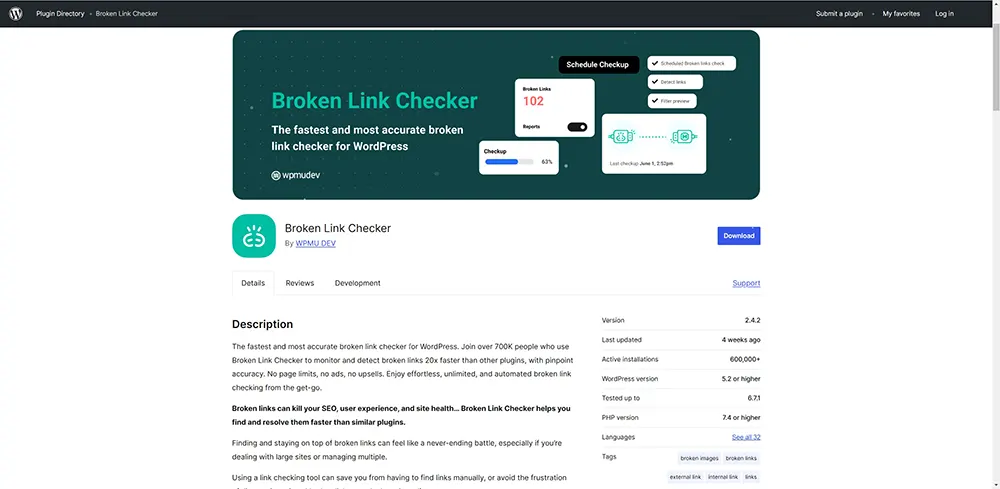
Existen algunos plugins que te permiten encontrar errores 404 en WordPress, como Redirection, el módulo de redirecciones de Rank Math (que guarda un registro de los 404) o Broken Link Checker. Este último ahora analiza los enlaces desde los servidores de su empresa y te pide crear una cuenta gratuita, aunque mantiene un modo local. Ojo con los registros de 404: actívalos un tiempo para revisar y desactívalos después, que en webs con mucho tráfico llenan la base de datos.
3. Comprobar manualmente los enlaces rotos
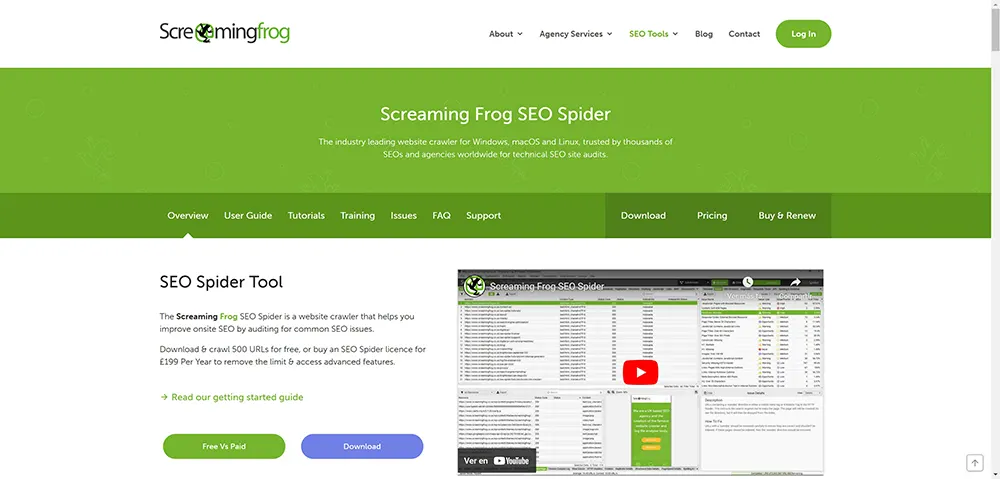
La otra forma de comprobar los enlaces rotos puede ser utilizando herramientas como Screaming Frog SEO Spider para rastrear enlaces rotos en tu sitio. Estas herramientas hacen un rastreo completo de las URL de tu sitio y te avisan de las páginas que devuelven un error 404. La versión gratuita de Screaming Frog llega a 500 URL, de sobra para una web de empresa. Sinceramente, funciona para todo este tipo de situaciones.
Cómo arreglar un error 404 en WordPress
Ahora que has detectado los errores 404, llega el momento de actuar. Estas son las formas más acertadas de hacerlo en WordPress.
1. Redirigir URLs con error 404 a páginas pertinentes
La mejor manera de gestionar el error 404 es generando redirecciones 301 hacia páginas de tu sitio que sean relevantes. De esa forma no sólo mejoras la experiencia del usuario sino que también mantienes el valor SEO de las páginas que se pierden. Te lo explico paso a paso en mi guía de redirecciones 301 en WordPress, con Rank Math o con el plugin Redirection.
2. Restaurar o crear la página faltante
Si has borrado accidentalmente una página y no deseas redirigirla lo más sencillo es restaurarla. En el caso que la página fuera importante para el SEO o tuviera mucho tráfico, restaurarla o crear una nueva versión puede ser una alternativa válida.
- Mira primero en la papelera: WordPress guarda las páginas y entradas borradas durante 30 días en «Papelera». Restaurarla desde ahí es un clic.
- Restaurar desde una copia: si ya no está en la papelera y usas un plugin de copias de seguridad (UpdraftPlus o BackWPup, por ejemplo), puedes recuperar el contenido de una copia anterior.
- Crear una nueva página: si el contenido antiguo se ha quedado desfasado pero el tema sigue siendo importante, crea una versión nueva y actualizada en la misma URL que habías borrado.
Y si la página se ha ido para siempre y no hay ninguna parecida a la que redirigir, déjala en 404 o, mejor aún, devuelve un código 410 («ya no existe»), que Google entiende como definitivo y la quita antes de los resultados. Rank Math y Redirection te permiten crear un 410 igual que una redirección.
3. Corregir los enlaces internos (importantísimo)
Si tienes enlaces internos que apunten a páginas que devuelven el error 404 asegúrate de que esos vínculos sean corregidos. Para ello simplemente tienes que:
- Acceder a Páginas o Entradas en tu panel de administración de WordPress.
- Comprueba si existe algún enlace interno que esté apuntando a una página que ya no existe.
- Actualizar esos enlaces que apuntan a nuevas páginas o eliminar los enlaces rotos.
- Si tienes el Screaming Frog lo tienes genial para localizarlos.
4. Personalizar tu página de error 404
Aunque no es posible evitar que se produzca el error 404, sí puedes realizar mejoras en la experiencia del usuario mediante la creación de una página de error 404 personalizada que conduzca a los usuarios de vuelta al contenido relevante de su sitio. Si utilizas Elementor o Bricks, puedes personalizar fácilmente la plantilla de error 404. Si no, puedes contactar con un experto en WordPress y Bricks Builder de confianza para todo esto.
Si utilizas otro constructor o si tienes conocimientos de HTML, PHP, etc., puedes hacerlo tú mismo. Te indico cómo hacerlo:
- Crea una página 404 personalizada: puedes crear una página 404 desde el panel de administración de WordPress, añadiendo un mensaje amigable y enlaces a páginas populares o a tu página de inicio.
- Si eres un poco más técnico, puedes modificar el archivo 404.php de tu tema de WordPress. Personaliza el diseño y el contenido para que los usuarios saquen lo que realmente están buscando.
5. Revisar los enlaces externos rotos
Aquí hay dos casos diferentes:
- Enlaces de tu web a otras webs que ya no existen: no te hacen perder posicionamiento, pero sí quedan feos para el lector. Con Screaming Frog o Broken Link Checker los encuentras rápido; cámbialos por una fuente actual o quítalos.
- Enlaces de otras webs a páginas tuyas que ya no existen: esos no los puedes editar tú, pero sí recuperar su valor. En Search Console («Enlaces») o con una herramienta SEO ves qué URL tuyas reciben enlaces; si alguna da 404, redirígela a la página más parecida. Y si el enlace es de una web amiga, pídele que lo actualice.
El error 404 es uno de los problemas más frecuentes que se pueden encontrar en WordPress, pero es, afortunadamente, muy fácil de solucionar con las estrategias que hemos visto: redirecciones 301, restaurar las páginas eliminadas por error y una buena página de error 404 mejoran la experiencia del usuario y mantienen tu web bien optimizada para los buscadores.
Y hasta aquí esta pequeña guía de cómo solucionar los errores 404 en tu WordPress. Espero que te sirva de ayuda para poner todo en orden en tu proyecto. Si necesitas ayuda, puedo ayudarte a dejar el proyecto perfecto, consulta mis servicios aquí.