Si ya estás tomando el camino a empezar a trabajar bien con WordPress, ya sabes que los child themes son imprescindibles para no perder cambios realizados en tu tema en las próximas actualizaciones. Para eso, necesitas conocer bien qué son los child themes o temas hijos en WordPress. Vamos al lío.
¿Qué es un child theme en WordPress?
Pues un child theme, es un tema que hereda todas las funcionalidades, estilos y características de un tema padre. Esto te permite hacer modificaciones y personalizaciones sin afectar al código original del tema principal. Vamos a poner un ejemplo para que se entienda todo esto.
Imagina que usas el tema Astra y quieres cambiar su diseño o añadir funciones personalizadas. Pues en lugar de editar directamente los archivos del tema Astra (que cuando actualices el tema se va a borrar todo), se crea un child theme donde aplicas todo esto de manera segura para siempre.
¿Por qué utilizar un child theme en WordPress?
Sin duda recomiendo al 100% utilizar un child theme en WordPress siempre. Tiene muchas ventajas y sobre todo si tienes intención de personalizar tu sitio sin arriesgar a perder cambios en futuras actualizaciones del tema.
Ventajas de utilizar un child theme
- Proteges tus personalizaciones: ya hemos comentado que si editas el padre directamente, perderás los cambios al actualizarlo. Con un tema hijo, todo esto permanece siempre sin problemas.
- Fácil mantenimiento: puedes actualizar todo sin miedo a que tu sitio web se rompa.
- Control total: puedes realizar pruebas sin afectar al código original del tema.
- Perfecto para desarrolladores y diseñadores: podemos añadir personalizaciones avanzadas sin modificar el tema base. Que funciona bien perfecto, que no pues lo borras y punto.
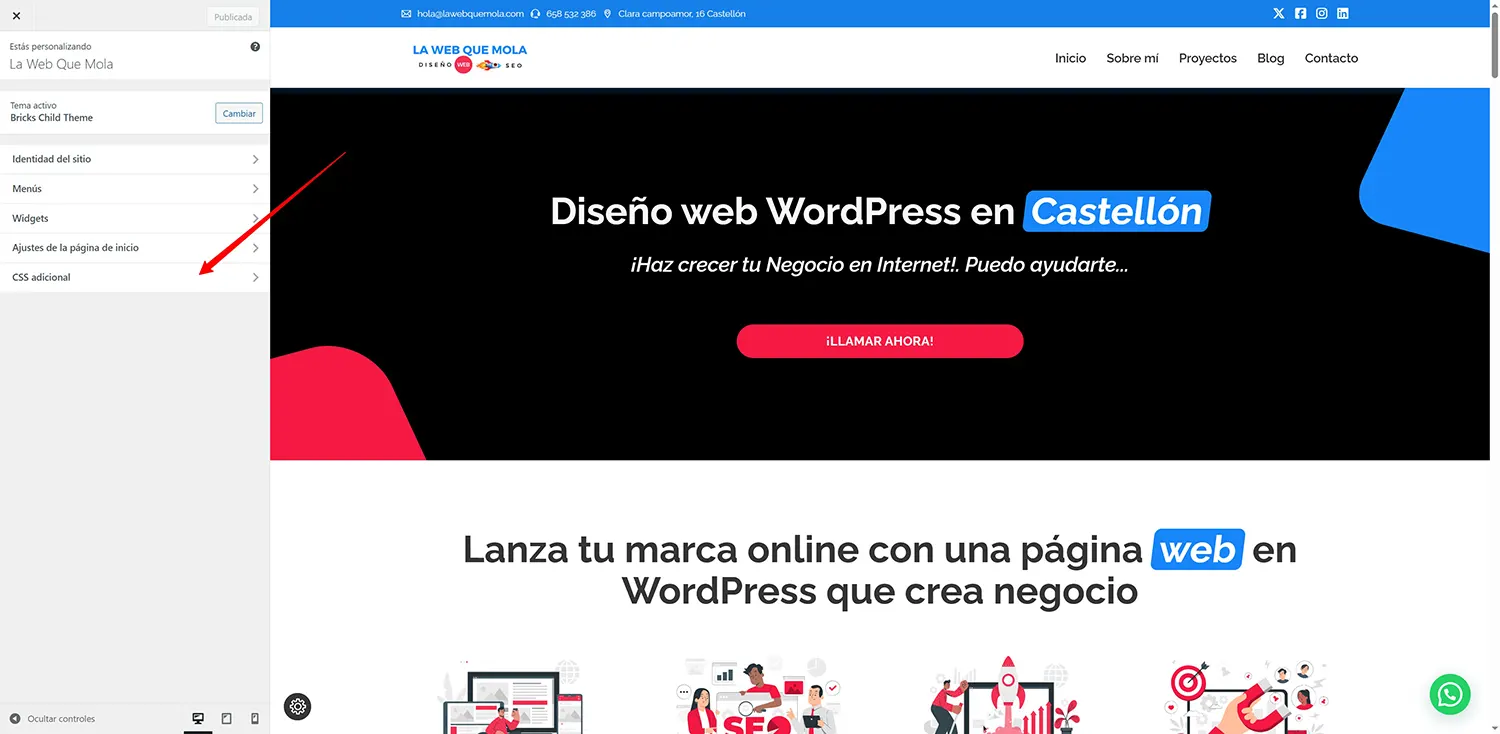
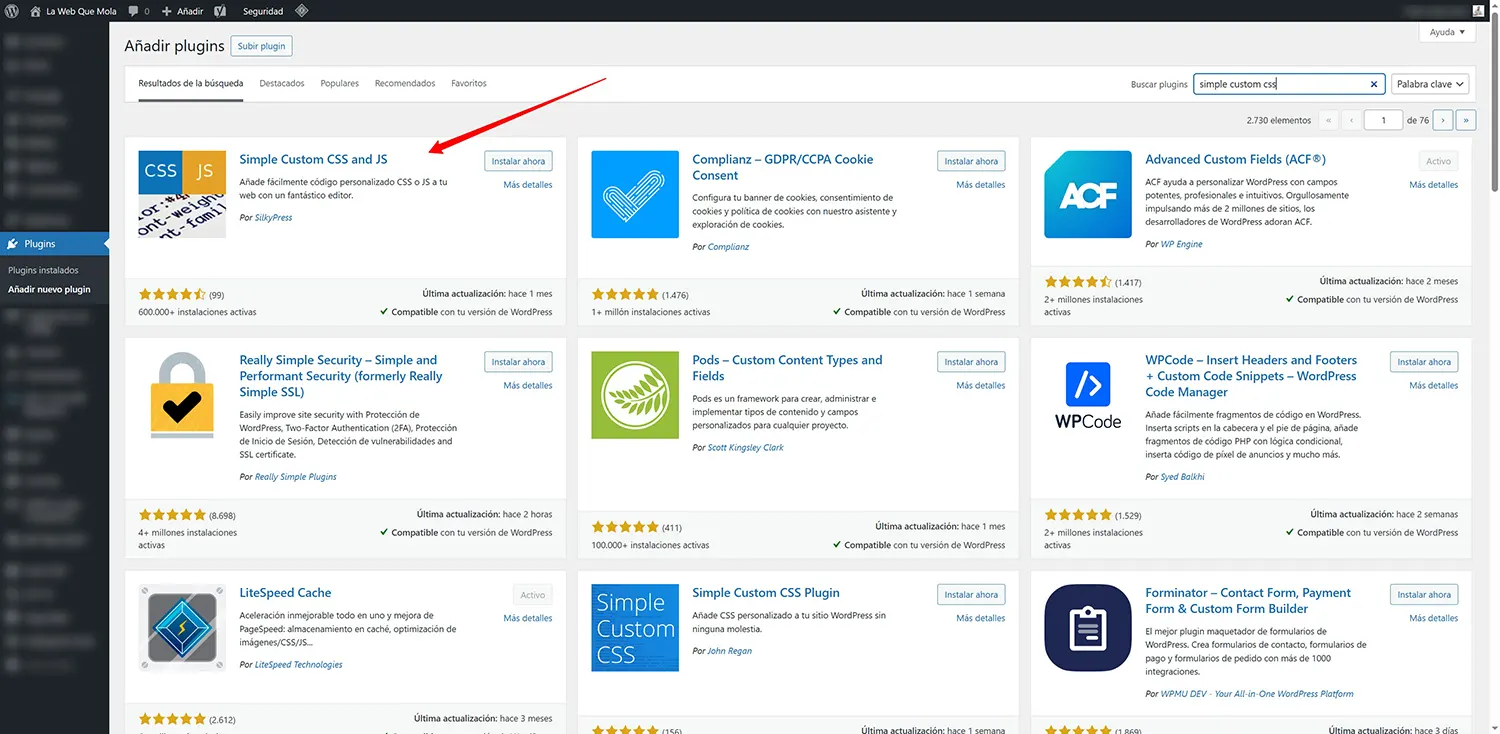
Una duda que siempre surge con este tema, ¿si solo voy a hacer cambios pequeños de CSS (como colores o fuentes), necesito un child theme? Pues para este caso puedes utilizar el CSS adicional de WordPress (en el personalizador o, si usas un tema de bloques, en «Estilos» del editor del sitio) o un plugin como Simple Custom CSS and JS, en lugar de un tema hijo.
Pero como siempre digo, mejor no añadir plugins innecesarios y ahorrar en recursos para que la web no se vuelva lenta. Solo añadir los plugins que se necesitan exactamente, que luego entro en proyectos que son un desastre.
¿Cuál es la manera más fácil de crear un child theme para tu WordPress?
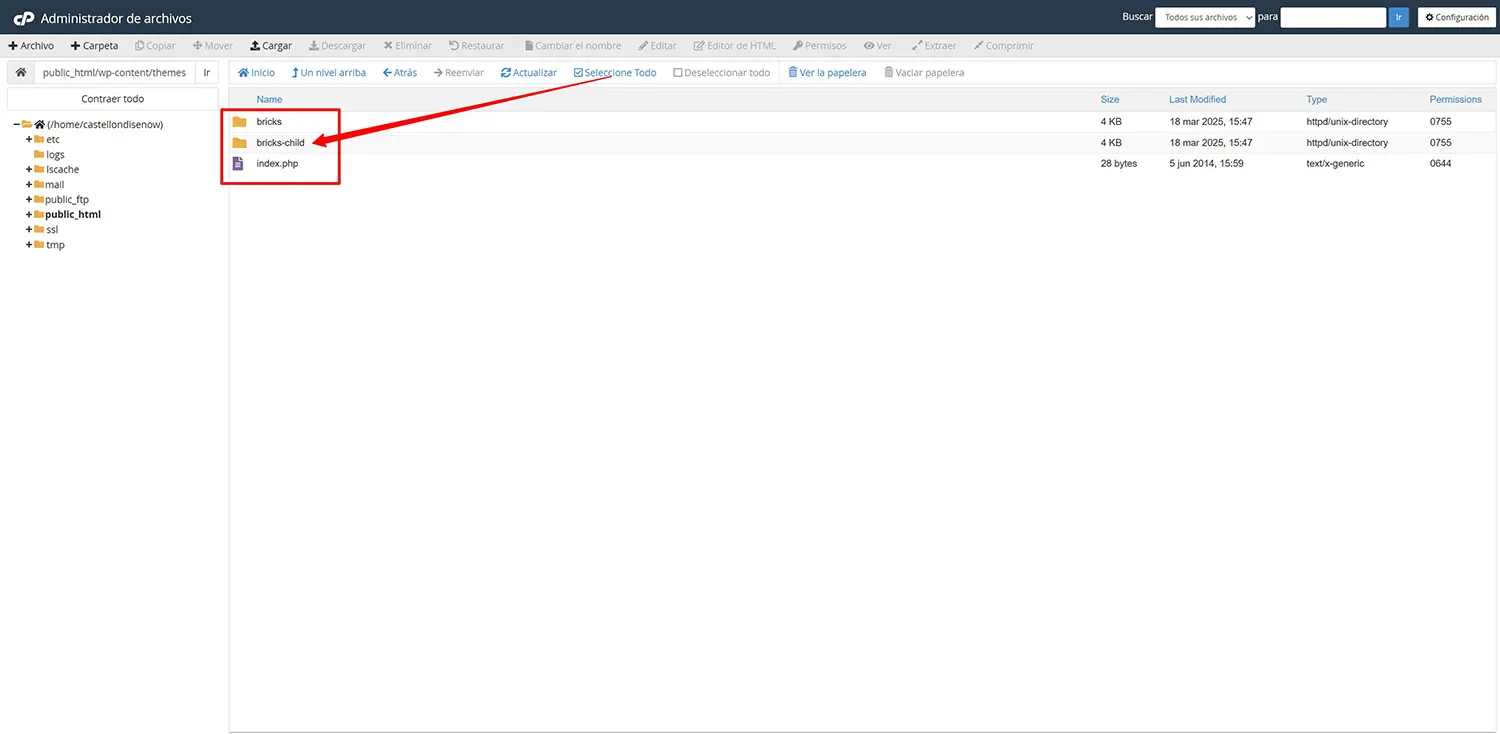
Antes de nada, mira si tu tema ya te lo da hecho: muchos temas ofrecen su tema hijo listo para descargar. Bricks, por ejemplo, lo tiene en tu cuenta de bricksbuilder.io, y Astra o GeneratePress también lo ofrecen en su web. Si usas un tema de bloques, el plugin oficial Create Block Theme crea el tema hijo desde el propio editor.
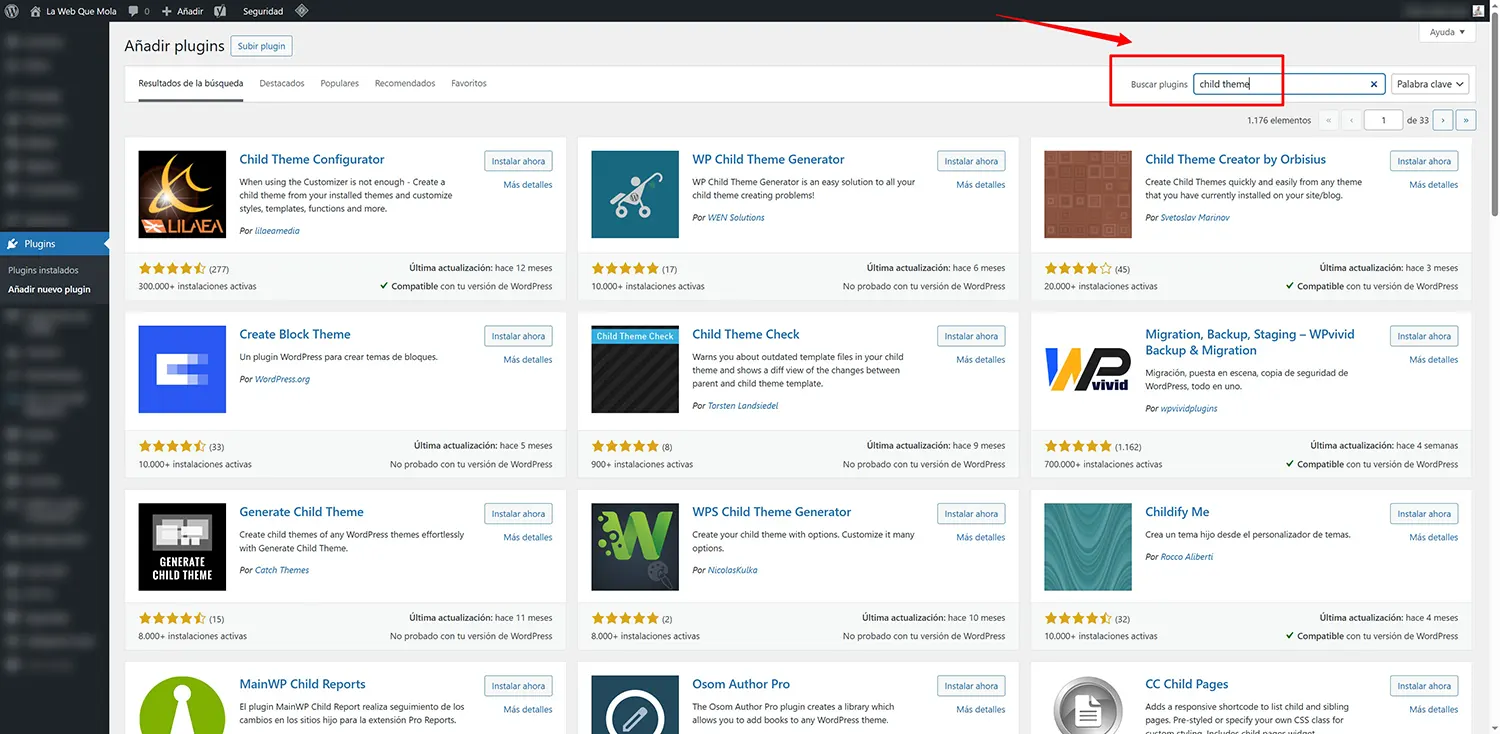
Si no, como siempre, un plugin de WordPress te crea un child theme con unos toques de ratón. También se puede realizar de manera manual, pero no quiero complicarte la vida si se puede hacer de manera automática. Así que vamos con el plugin: te vas al repositorio oficial de WordPress y, arriba a la derecha, en buscar, escribes «child theme». Elige uno que se haya actualizado hace poco y sea compatible con tu versión de WordPress.
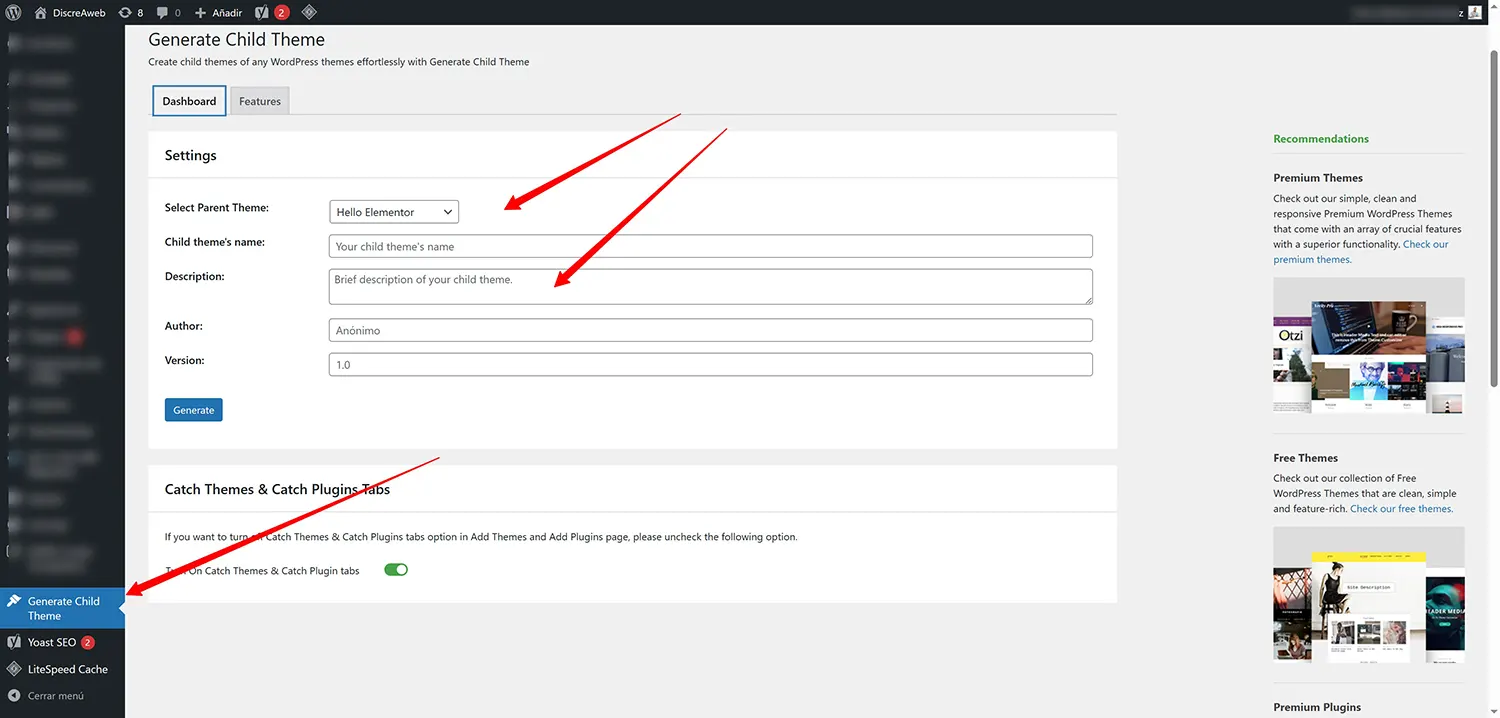
Bien vamos a utilizar el «Generate child theme«, que cuando lo instalas a la izquierda en WordPress te aparece un nuevo custom post type llamado «Generate child theme. Simplemente lo vamos a utilizar para crear el tema hijo y luego lo eliminamos para ser ordenados. Una vez se pincha vemos una pantalla como esta, vamos a ver lo que nos ofrece:
- Select parent theme: está clara la cosa, ¿no? El tema del que quieres hacer el tema hijo.
- Child theme’s name: para darle el nombre.
- Author: pues el nombre del autor.
- Versión: versión del tema.
Una vez tengas claro todo esto, solo tienes que pinchar en «Generate» y en poco tiempo dispondrás de tu tema hijo.
Luego deberás irte a «Apariencia > Temas» y activarlo para que empiece a funcionar en tu sitio web con WordPress. Ojo: al activar el tema hijo por primera vez, algunos ajustes del personalizador (menús, logo, widgets) pueden no pasarse solos; repásalos.
Y si lo quieres hacer a mano
Tampoco tiene mucho misterio. En wp-content/themes/ creas una carpeta (por ejemplo, astra-child) con dos archivos. El primero, style.css, empieza así:
/*
Theme Name: Astra Child
Template: astra
*/
Lo importante es la línea Template, que tiene que ser exactamente el nombre de la carpeta del tema padre. El segundo, functions.php, carga los estilos del padre:
<?php
add_action( ‘wp_enqueue_scripts’, function () {
wp_enqueue_style( ‘parent-style’, get_template_directory_uri() . ‘/style.css’ );
} );
Y listo: ya aparece en «Apariencia» › «Temas» para activarlo.
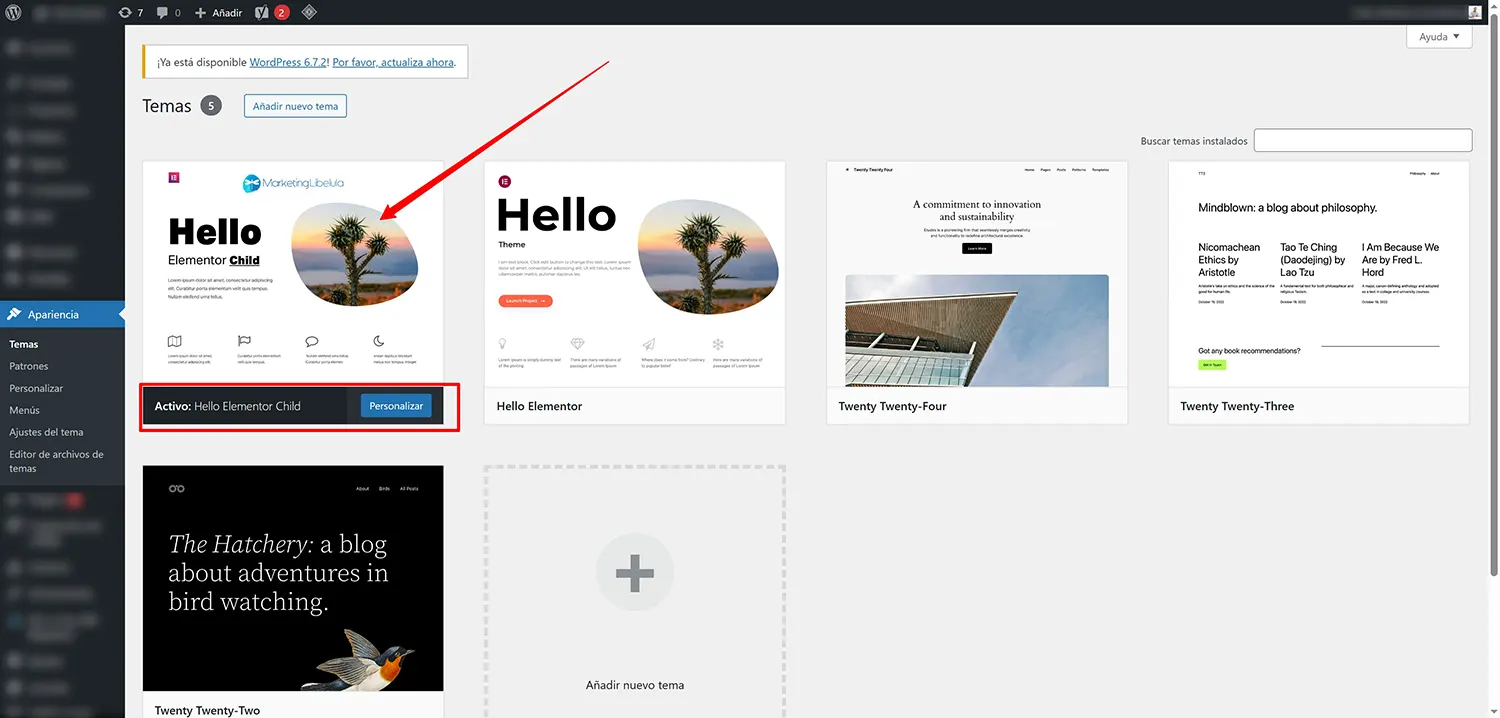
Y hasta aquí esta pequeña guía de qué es un child theme y cómo crear el tuyo para tu página web. Recuerda: si quieres personalizar tu web de manera segura, tienes que utilizar un child theme. Si no, cuando actualices el tema, lo perderás todo. Con este método puedes modificarlo todo a tu gusto.
Si todo esto se te hace bola y no te gusta lidiar con estas cosas tan técnicas, que es lo habitual, busca apoyo profesional: aquí tienes mi servicio de diseño web WordPress en Castellón. Estaré encantado de ayudarte.