Los plugins de WordPress son herramientas que añaden funcionalidades extras a tu sitio web. Una vez los instalas se agregan a tu WordPress y te ofrecen características específicas, como la optimización SEO, pasarelas de pago, formularios de contacto y mucho pero mucho más.
Funcionalidad de los plugins de WordPress
Podemos definirlos como aplicaciones que facilitan a los usuarios añadir una personalización sin requerir conocimientos de programación. Es decir, los plugins nos hacen la vida mucho más fácil en nuestro sitio web, ya que disponemos de miles de ellos en el repositorio oficial de WordPress para todo tipo de funcionalidades.
Importancia de los plugins en WordPress
Mi opinión es que los plugins multiplican las capacidades del CMS, lo que la hace sumamente flexible y adaptable a muchas necesidades de diferentes usuarios. Si no existieran los plugins, estaríamos bastante limitados en cuanto a funcionalidades del CMS más usado en el mundo. Ten en cuenta, que con el tema de los plugins hay un mercado vivo para los desarrolladores brutal.
Muchas marcas desarrollan cantidad de plugins y luego los venden para ganar dinero en este mercado tan abierto y que funciona muy deprisa en todo. Es un buen negocio hablando claro.
Diferencia entre plugins y temas
Es importante diferenciar entre un tema de WordPress y un plugin, digamos que un tema es lo que viste a WordPress lo que lo hace bonito, con sus colores, logos, etc. El tema se centra en la apariencia y el diseño del sitio cuando entran los visitantes. Sin embargo, los plugins como ya hemos comentado antes, se centran en añadir funcionalidades que mejoran la experiencia de usuario y optimizan el rendimiento del sitio. Diferencias clave:
- Funcionalidad: añaden diferentes característica específicas, formularios de contacto, pasarelas de pago, etc. Los temas, se ocupan del diseño general y layout del sitio.
- Interacción: los plugins interactúan con el tema de WordPress, mientras que el tema está diseñado para funcionar con su propia estructura.
- Instalación: los plugins los instalas de manera independiente y no requieres cambios en el tema activo. Sin embargo, cambiar de tema puede repercutir en el diseño y que ciertos plugins no funcionen o no se visualicen.
Cómo instalar un plugin en WordPress
WordPress nos hace muy sencillo la instalación y gestión de plugins en nuestro sitio web. Te muestro algunos de los métodos más utilizados:
Instalación desde el directorio de WordPress
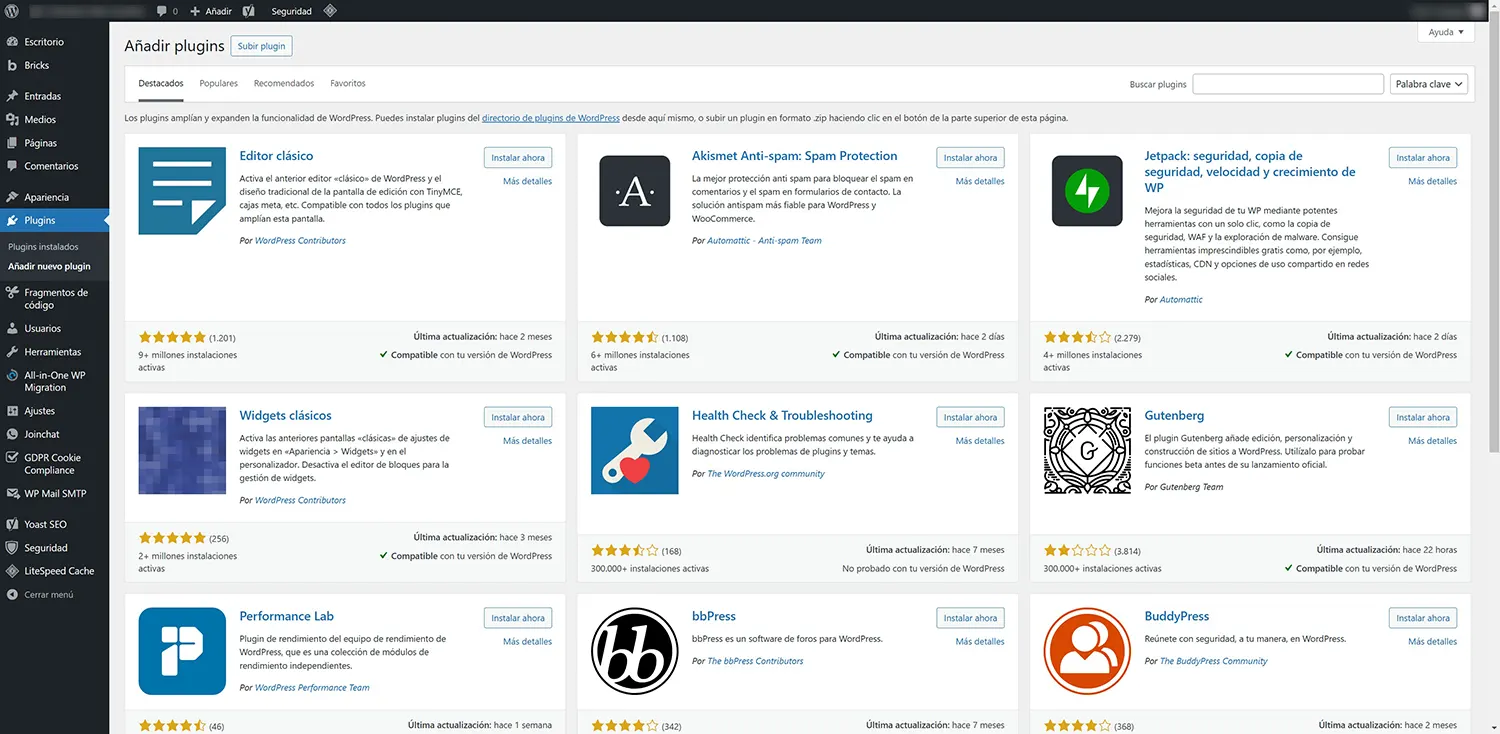
El directorio oficial de WordPress ofrece una amplia variedad de plugins accesibles para los usuarios. Debes seguir los siguientes pasos:
Accede a tu panel de administración de WordPress.
Selecciona la opción «Plugins» en el menú lateral.
- Haz clic en «Añadir nuevo».
- Arriba a la izquierda tienes un input para buscar.
- Una vez lo has encontrado, pinchas en «Instalar».
- Por último, debes de «Activar» para que todo se haya completado.
Subida de un plugin externo en un archivo .zip
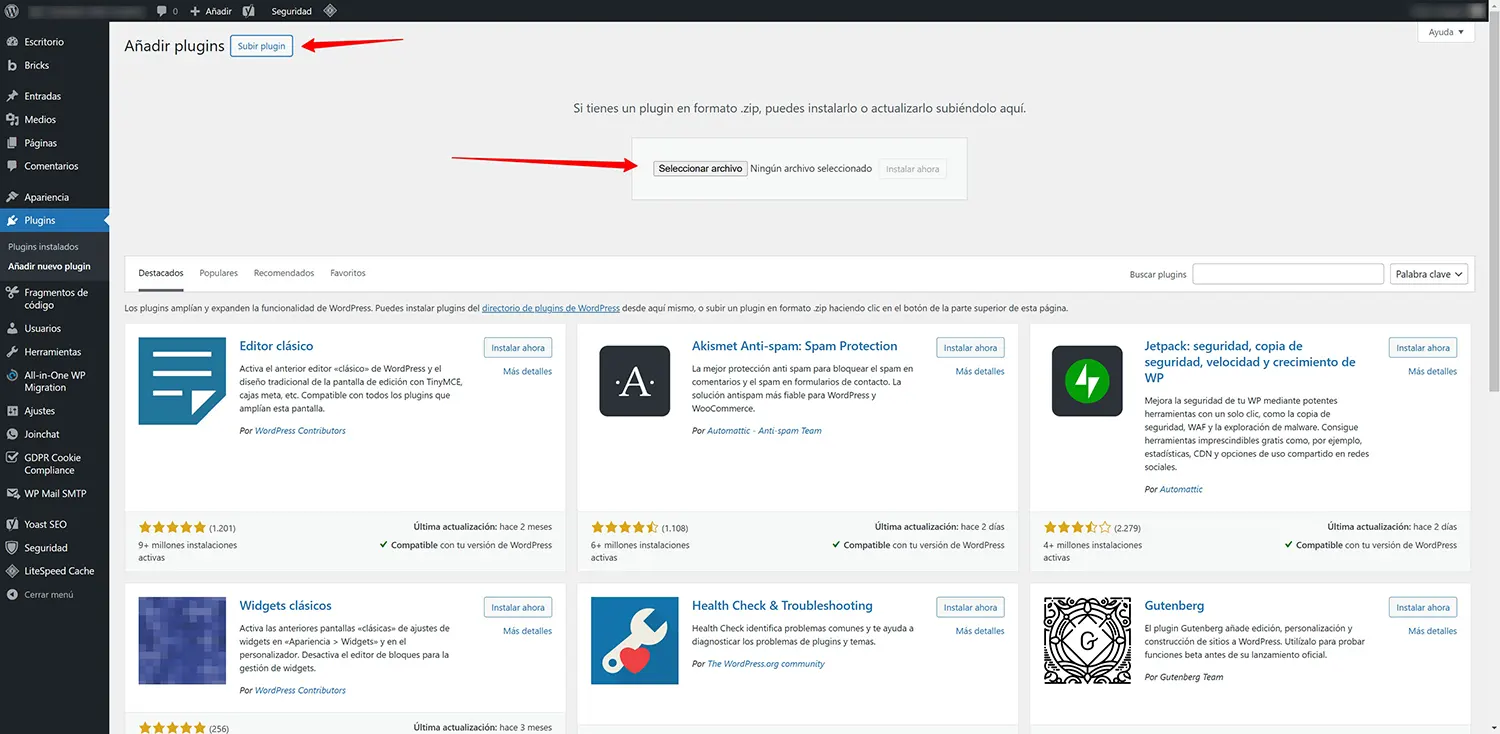
En muchas ocasiones los plugins pueden ser externos, digamos que lo has comprado fuera del directorio de WordPress. Entonces tenemos que instalarlo de otra manera, que te detallo a continuación:
- Vas a la sección «Plugins» en tu panel de administración
- Seleccionas «Añadir nuevo» y luego subir plugin.
- Haces clic en «Elegir el archivo» y seleccionas el plugin en archivo .zip.
- Por último haces clic en «Instalar ahora» y luego lo activas.
Instalación mediante FTP (más avanzado)
Esto es un poco más para usuarios avanzados, también puedes instalar plugins desde un cliente FTP. Puede ser de mucha utilidad cuando se presentan algunos problemas con la instalación tradicional.
- Te conectas al servidor mediante FTP.
- Navegas hasta la carpeta wp-content/plugins.
- Añades el plugin descomprimido en esta ubicación.
- Regresas al panel de administración donde tienes todos los plugins y lo activas.
Buenas prácticas a la hora de seleccionar plugins para tu WordPress
Hay que tener en cuenta que cada vez que instalamos un plugin estamos consumiendo recursos del sistema. Por lo tanto, hay que tener solo los que de verdad vas a utilizar. Cada día toco bastantes proyectos que hay un montón de plugins sin utilizar y esto hace que la web cada vez vaya más lenta y peor. Recuerda hay que ser muy ordenado con todo esto para tener un buen rendimiento de tu sitio web.
Es muy habitual también que haya incompatibilidades entre plugins, vamos, que se pegan unos con otros. ¿Qué ocurre? Te salta el pantallazo típico de WordPress de «Error crítico» y se te queda toda la web en blanco o rota (te cuento cómo arreglarlo en mi guía del error 500 en WordPress). Así que vamos a ver algunos aspectos:
Evalúa la compatibilidad con WordPress y otros plugins
Como he comentado antes la compatibilidad es otro aspecto crítico al seleccionar tu plugin. Debes de revisar bien la documentación para evitar problemas.
- Revisa los requisitos y su documentación.
- Evalúa la compatibilidad con plugins ya instalados.
Lee las reseñas y valoraciones de usuarios
Me pasa bastantes veces, veo el plugin, tiene buena pinta, reviso todo. Pero cuando voy a las reseñas, empieza el drama, se me ha roto la web, bla, bla, bla.
- Revisa la cantidad de reseñas y satisfacción del usuario.
- Muy importante: si hay soporte todavía, ya que algunos se han abandonado.
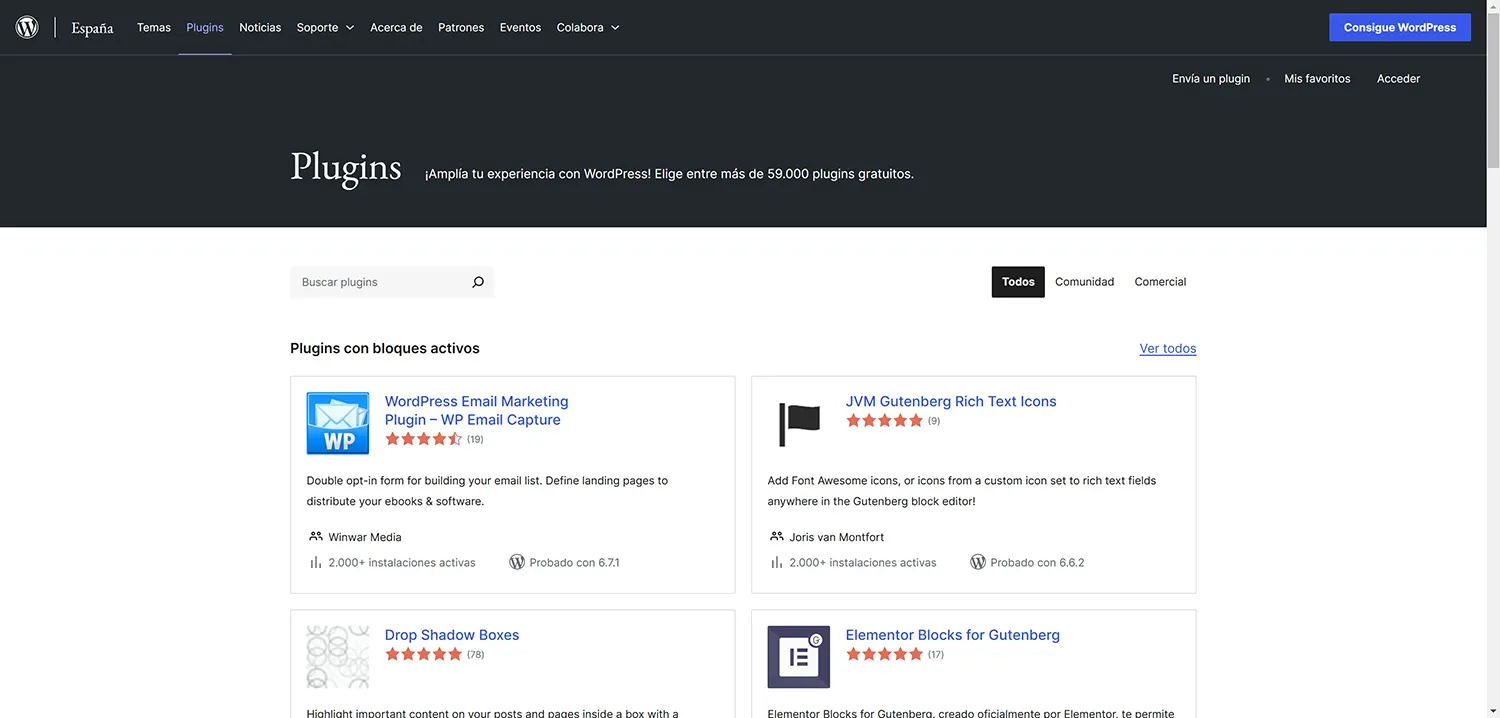
- Revisa si se actualiza frecuentemente y si está probado con tu versión de WordPress; esto quiere decir que está activo. En la ficha del repositorio lo ves en «Última actualización» y «Probado hasta».
- Si la ficha dice que el plugin «ha sido cerrado», huye: normalmente es por un fallo de seguridad sin resolver o porque se ha abandonado.
Actualización constante de los plugins
Los plugins deben de estar siempre que sea posible actualizados, es muy importante y crucial por diversos motivos:
- Actualizaciones de seguridad y vulnerabilidades de los mismos.
- Nuevas versiones que ofrecen un mejor rendimiento y funcionalidad.
- Un plugin desactualizado puede entrar en conflicto con tu WordPress y romperte la web.
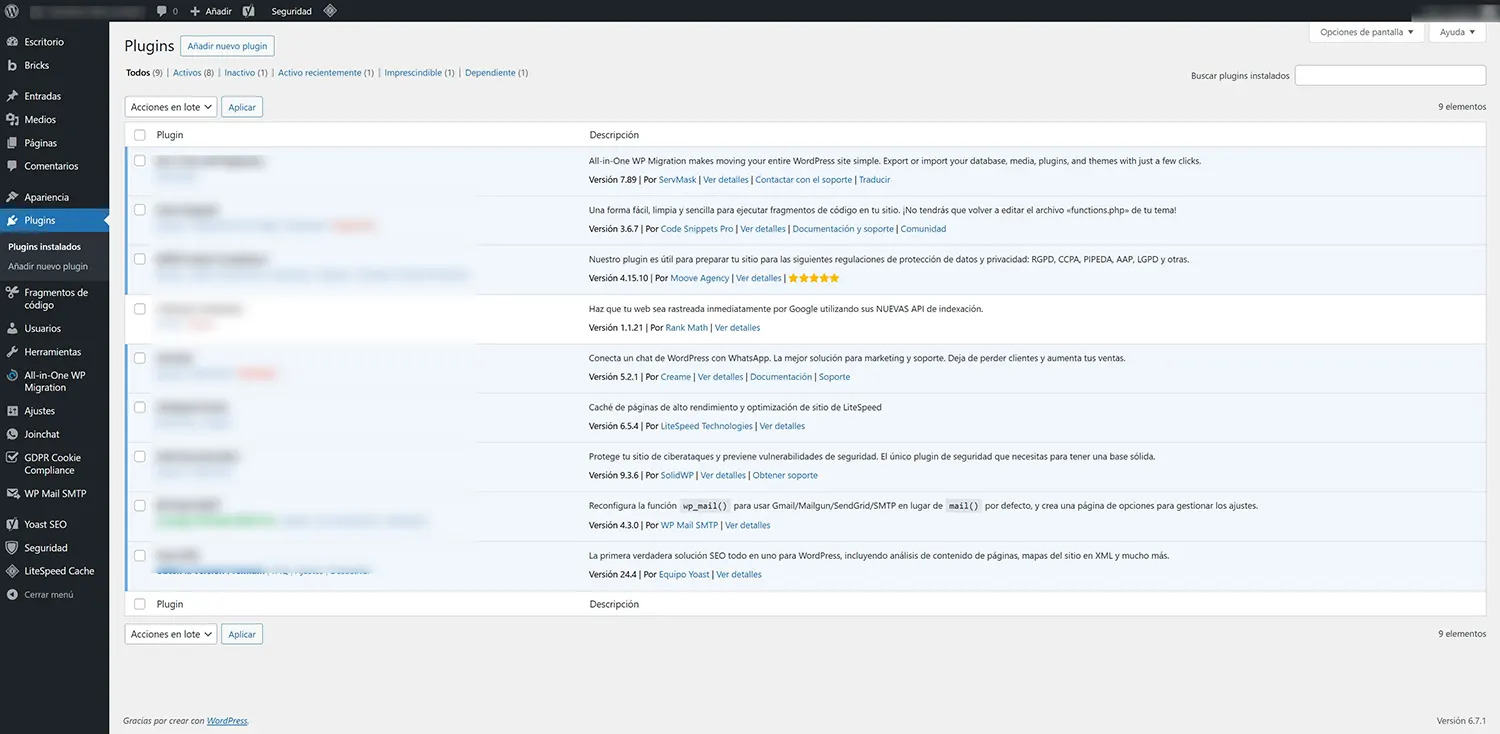
Desde la lista de plugins puedes activar las actualizaciones automáticas de cada uno. Yo las activo en los plugins pequeños y de confianza, y las grandes (WooCommerce, el maquetador, el plugin de idiomas) las hago a mano, con una copia de seguridad hecha antes y comprobando la web después.
Y bueno hasta aquí, esta pequeña guía acerca de los plugins y cómo pueden ayudarte a añadir nuevas funcionalidades a tu WordPress. Recuerda instalar solo plugins de las webs oficiales de sus desarrolladores o del directorio oficial de WordPress. Nada de versiones «gratis» de plugins de pago descargadas de webs raras (los famosos nulled): es la forma más habitual de meter malware en una web. Y no te vuelvas loco instalando plugins: ten siempre los justos, tirando a menos.
Si todo esto te vuelve un poco loco, puedes contratar a un especialista en WordPress para simplificar el proceso. Estaré encantado de ayudarte en el proceso de diseño de tu sitio web para tu empresa. Nos vemos pronto.