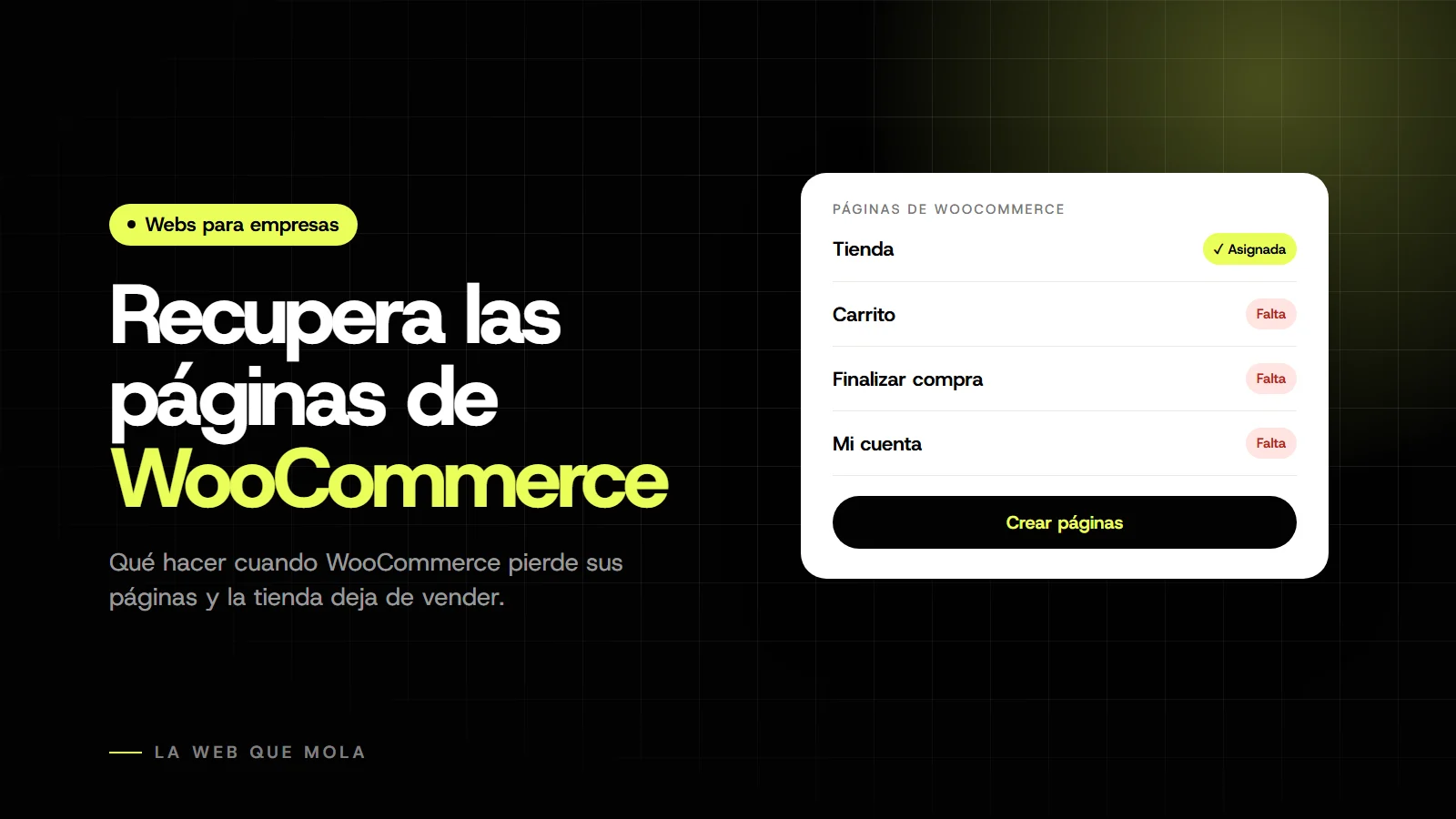
Es posible (a mí me ha pasado) que alguna vez la hayas liado parda con las páginas de Carrito, Finalizar compra o Mi cuenta de WooCommerce. Las has borrado y no sabes cómo recuperarlas, y ya empiezan los calores y el mal rollo. Pues bueno, he de decirte que son muy fáciles de recuperar.
WooCommerce ofrece una forma sencilla de restaurarlas sin necesidad de reinstalar todo el plugin o estar haciendo malabares técnicos en WordPress. Así que vamos al lío, que te lo explico rápido.
Lo primero, es verificar que realmente te has cepillado las páginas
Así que echa un vistazo, que igual deben de estar en la papelera. Si es el caso que no están vamos con el siguiente paso.
- Ve a Páginas > Todas las páginas de tu panel de WordPress.
- Haz scroll para ver si las encuentras
- Revisa la papelera y los borradores: a veces siguen ahí sin publicar. WordPress guarda lo que borras 30 días en la papelera; si está ahí, la restauras y listo.
Regenerar las páginas automáticamente en WooCommerce
Pues sí, colega: WooCommerce tiene un apartado donde él mismo te regenera todas estas páginas para empezar a vender. Ojo, en las versiones actuales las crea con los bloques de carrito y de pago de Gutenberg, no con shortcodes. Funcionan igual de bien, aunque algunos plugins antiguos de pago o de envío solo son compatibles con la versión clásica (la de shortcodes); si es tu caso, usa el método manual de abajo.
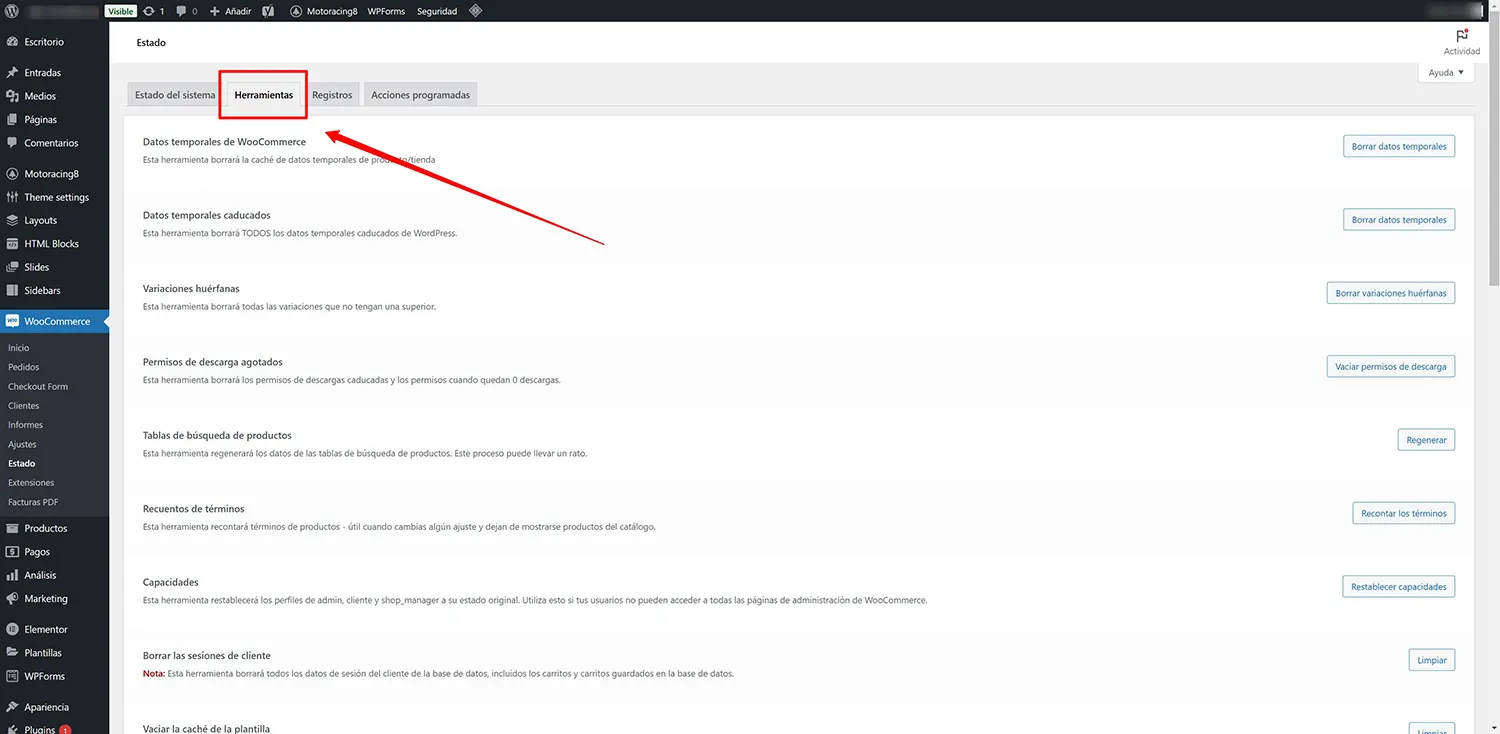
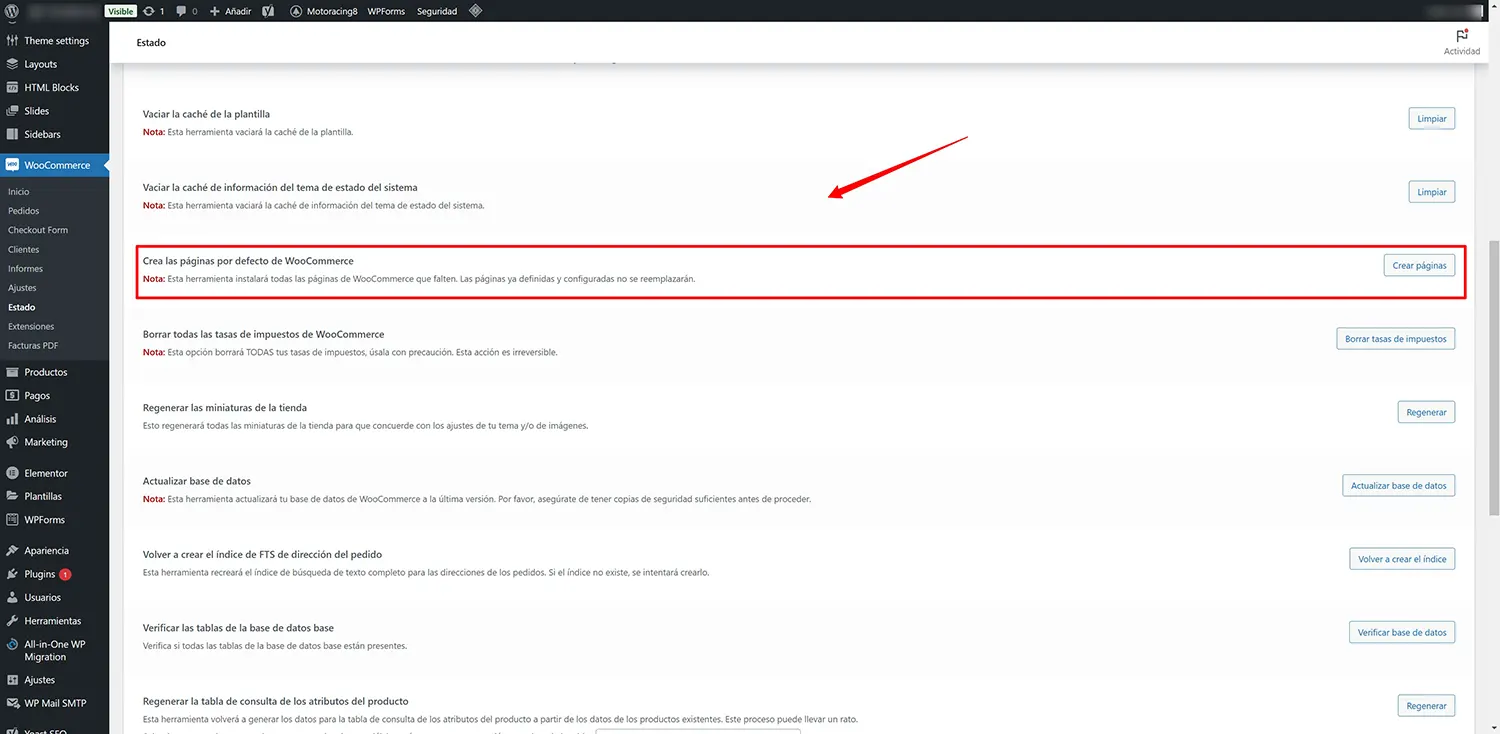
- Ve a WooCommerce > Estado > Herramientas
- Luego busca la opción «Crear páginas por defecto de WooCommerce».
- Haz click en «Crear las páginas».
Crear las páginas manualmente añadiendo los shortcodes de WooCommerce
Si no te ha funcionado la manera anterior, o prefieres las páginas clásicas, puedes crearlas manualmente añadiendo los shortcodes. Y si usas Bricks u otro maquetador con plantillas para WooCommerce, da igual cuál elijas: en cuanto tengas la plantilla, el maquetador toma el control de la página.
Página de carrito
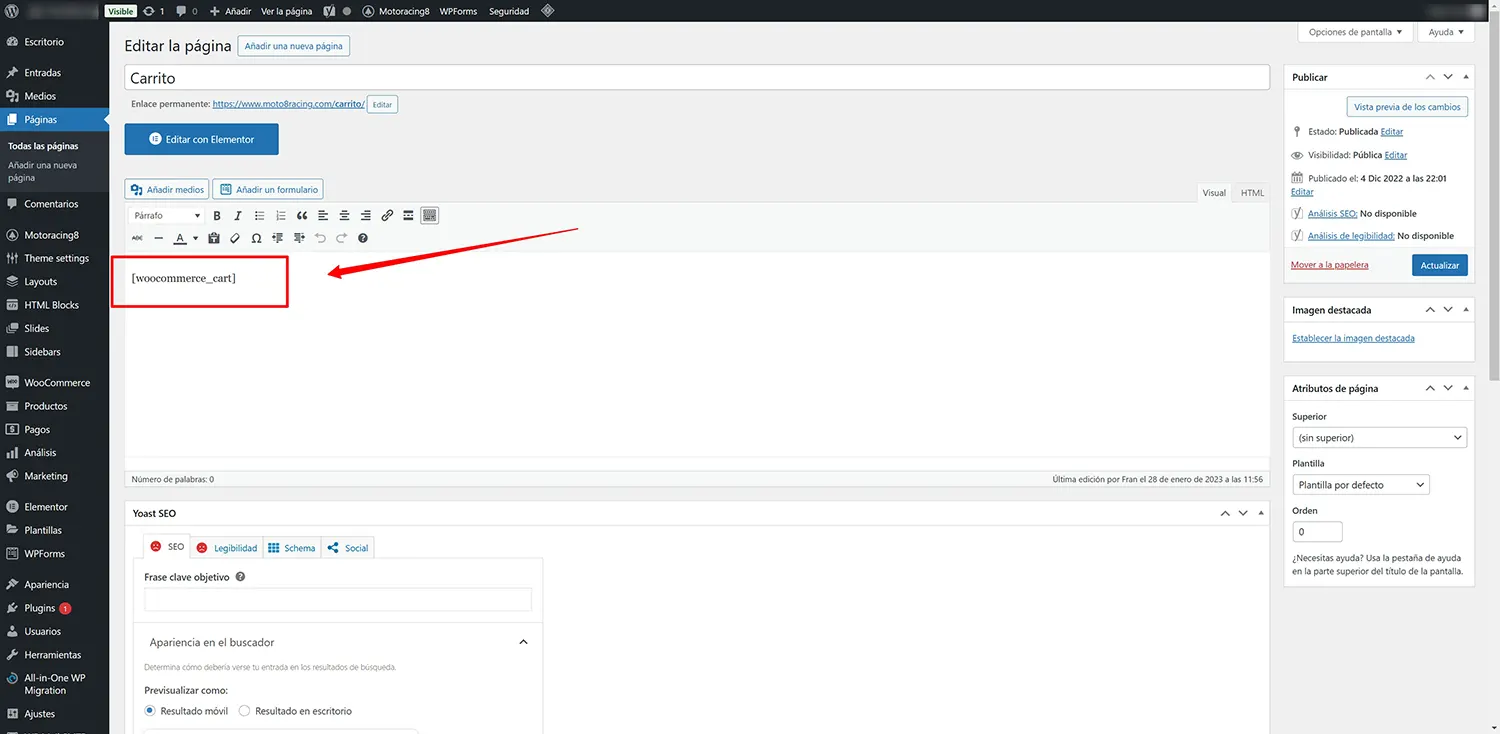
- Te vas a Páginas > Añadir nueva
- Pones el título de «Carrito».
- En el contenido añades este shortcode: [woocommerce_cart]
- Publica la página.
Página del checkout (finalizar compra)
- Creas una nueva página llamada «Finalizar compra».
- Añade este shortcode en el contenido: [woocommerce_checkout]
- Sigue el mismo procedimiento que en la foto.
- Publica la página.
Página de mi cuenta
- Crea otra página llamada «Mi cuenta».
- Usa el siguiente shortcode: [woocommerce_my_account]
- Publica la página.
Ahora nos toca asignar las páginas a WooCommerce para ver que todo está bien
Por último y muy importante asegurarse de que WooCommerce reconozca las nuevas páginas y asignarlas cómo toca para que funcione el proceso de pago.
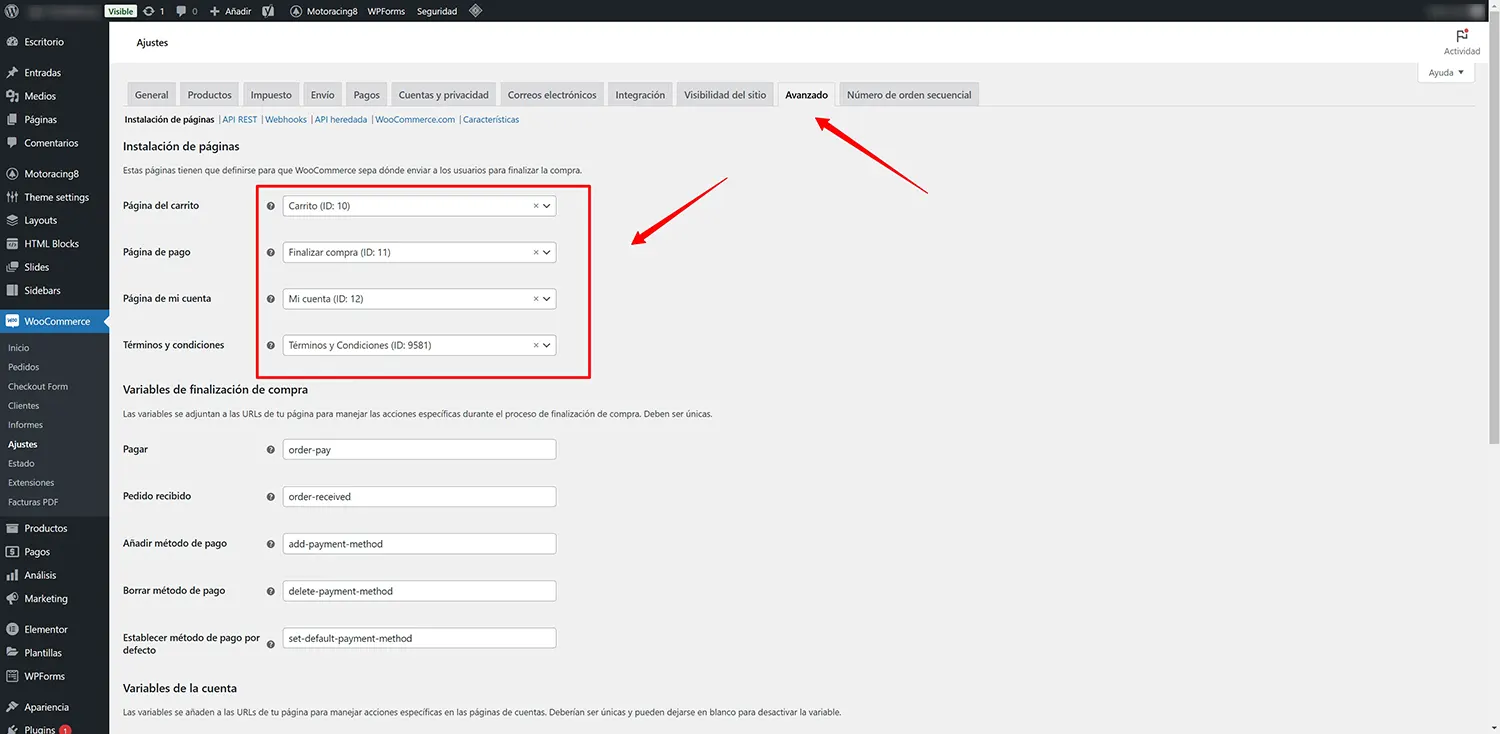
- Nos vamos a WooCommerce > Ajustes > Avanzado
- En el apartado «Configuración de la página» encontrarás las siguientes opciones: (Página del carrito, Página de pago, Página de Mi cuenta y Términos y condiciones).
- Usa los desplegables para seleccionarlas como toca.
- Guarda los cambios.
Ahora realiza las comprobaciones pertinentes, agrega un producto al carrito y revisa que todo se muestra correctamente. Intenta realizar un pedido de prueba hasta al final para comprobar bien la pasarela de pago. Por último accede a la página de mi cuenta para ver que está todo detallado y funcionando.
Si además quieres que la tienda tenga un diseño propio, aquí explico cómo crear una tienda online con WordPress, Bricks y WooCommerce.
Como has visto, volver a generar las páginas clave de WooCommerce es un proceso sencillo. Con esta guía puedes restaurarlas en pocos minutos para tener tu tienda online operativa. Si tienes algún problema durante el proceso, puedes contactar conmigo y te ayudo: soy especialista en WordPress y WooCommerce.