Eliminar comentarios en WordPress puede ser una tarea necesaria para mantener el orden y la calidad del contenido. A medida que crecen las interacciones, los comentarios no deseados, como el spam, pueden perjudicar la experiencia del usuario.
Es importante seguir ciertos pasos antes de proceder a su eliminación. La realización de copias de seguridad y el uso de herramientas adecuadas son fundamentales para asegurar un proceso eficiente y sin contratiempos.
Método 1: desactivar de golpe los comentarios en las entradas y páginas
Si te están acribillando a mensajes de spam, este puede ser un método muy factible y de lo más sencillo. Con unos toques de ratón eliminas los comentarios y te olvidas de esta gente tan molesta, que te puede echar a perder el sitio web en nada.
Lo primero si tienes comentarios, los eliminamos del tirón
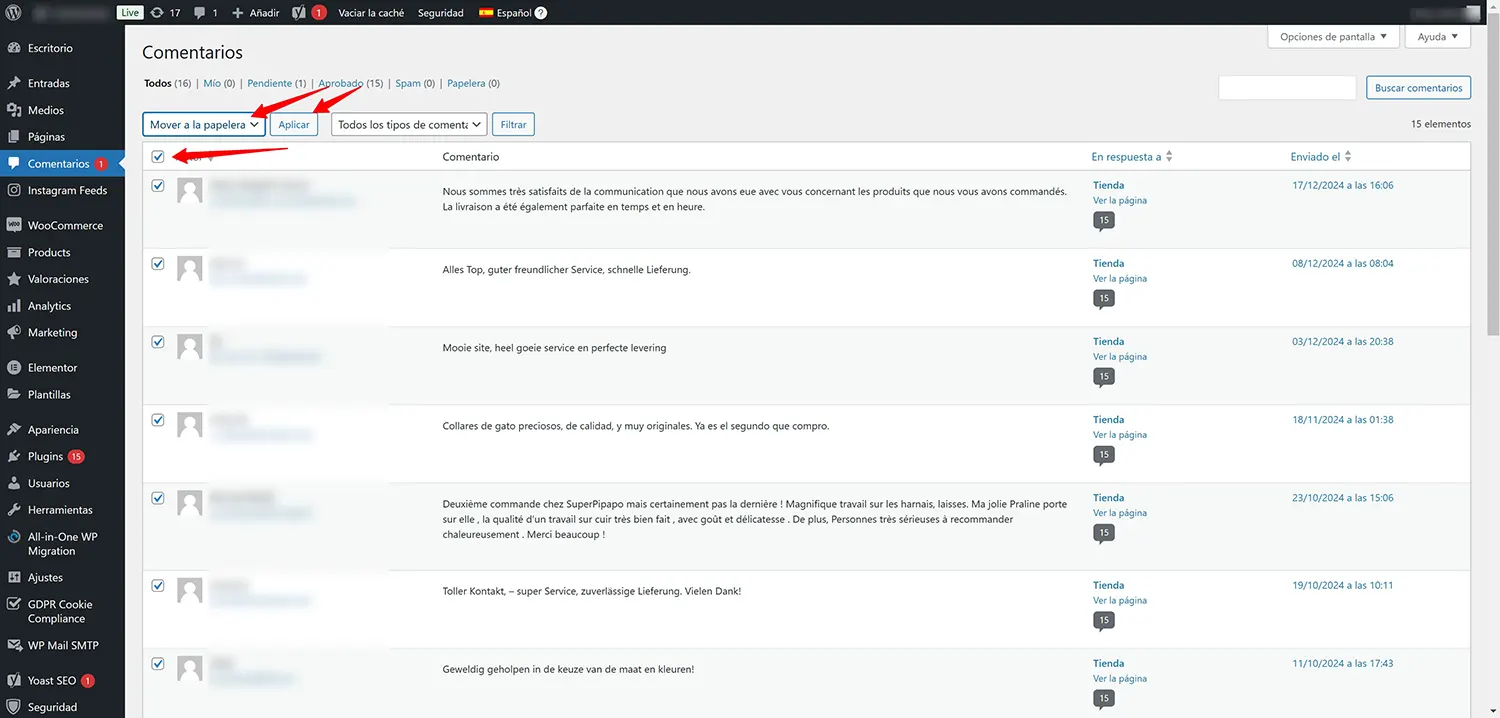
- Dentro de WordPress te vas a la sección «Comentarios».
- Allí verás una lista de todos los comentarios que has recibido con toda la web.
- Selecciona todos marcando la casilla a la izquierda.
- Selecciona «Mover a la Papelera» en el desplegable de «Acciones en Lote».
- Haz clic en «Aplicar» (así los borras todos).
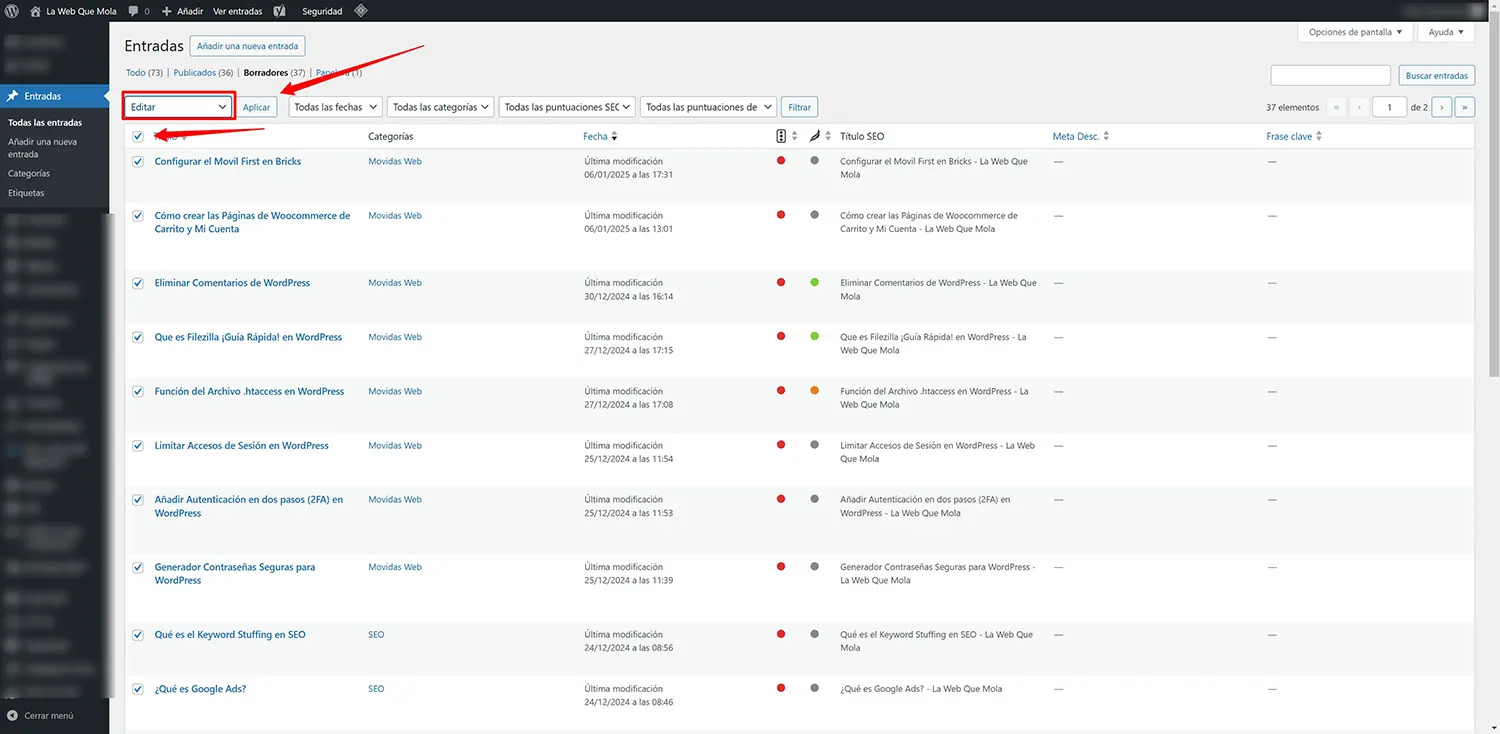
Luego entramos en el apartado "Entradas" > "Todas las Entradas".
- Nos vamos al cuadrito debajo del selector para activar todos los post.
- Luego en el selector «Acciones en lote» seleccionamos «Editar» y pinchamos en «Aplicar».
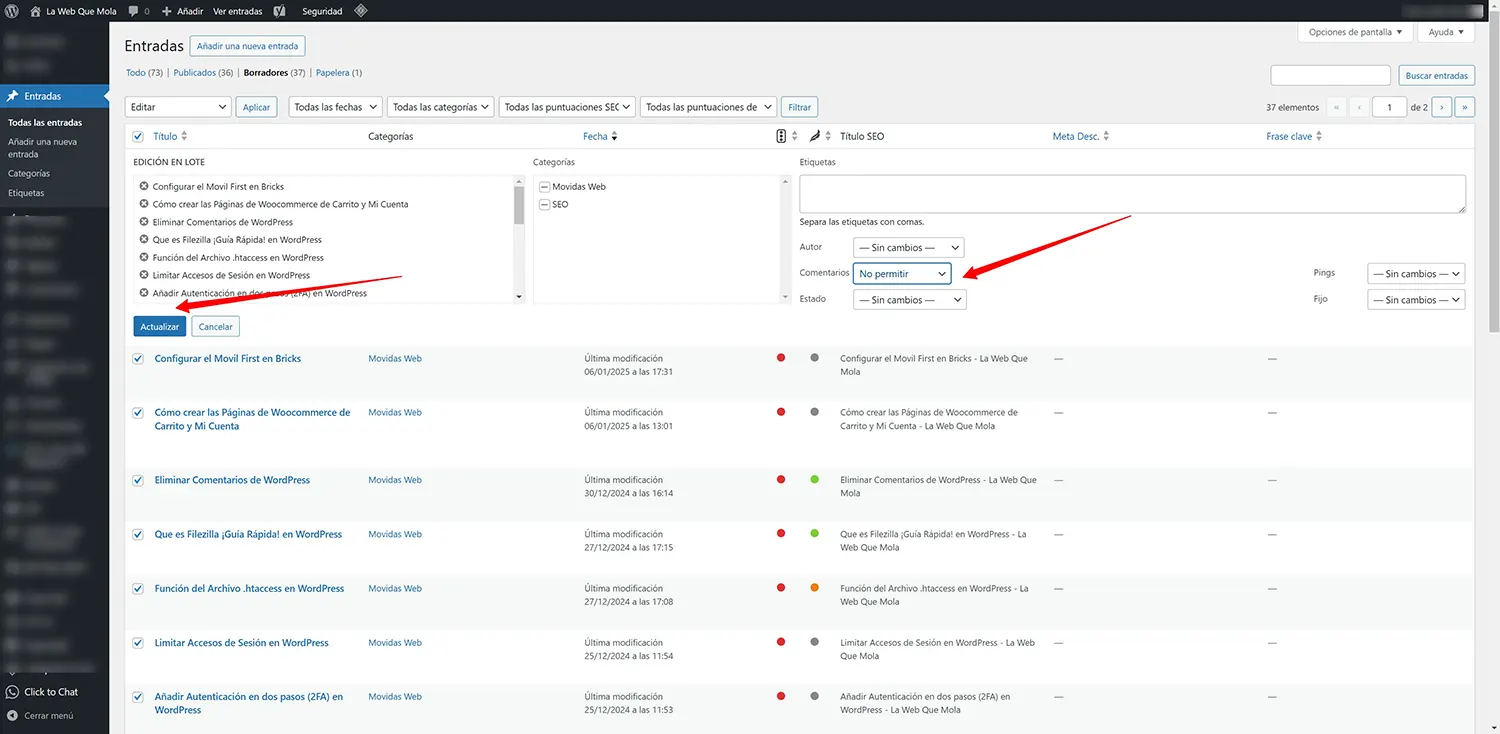
Se nos abre esta solapa, donde a la derecha vemos la casilla de «Comentarios» y seleccionamos «No permitir». Luego actualizamos y voilà, ya no pueden comentar. Si tienes muchos post, realiza la misma operación en todas las páginas.
Este proceso lo puedes repetir en las páginas para eliminar también todo tipo de comentarios. El proceso es el mismo, fácil y sencillo para evitar a los spammers.
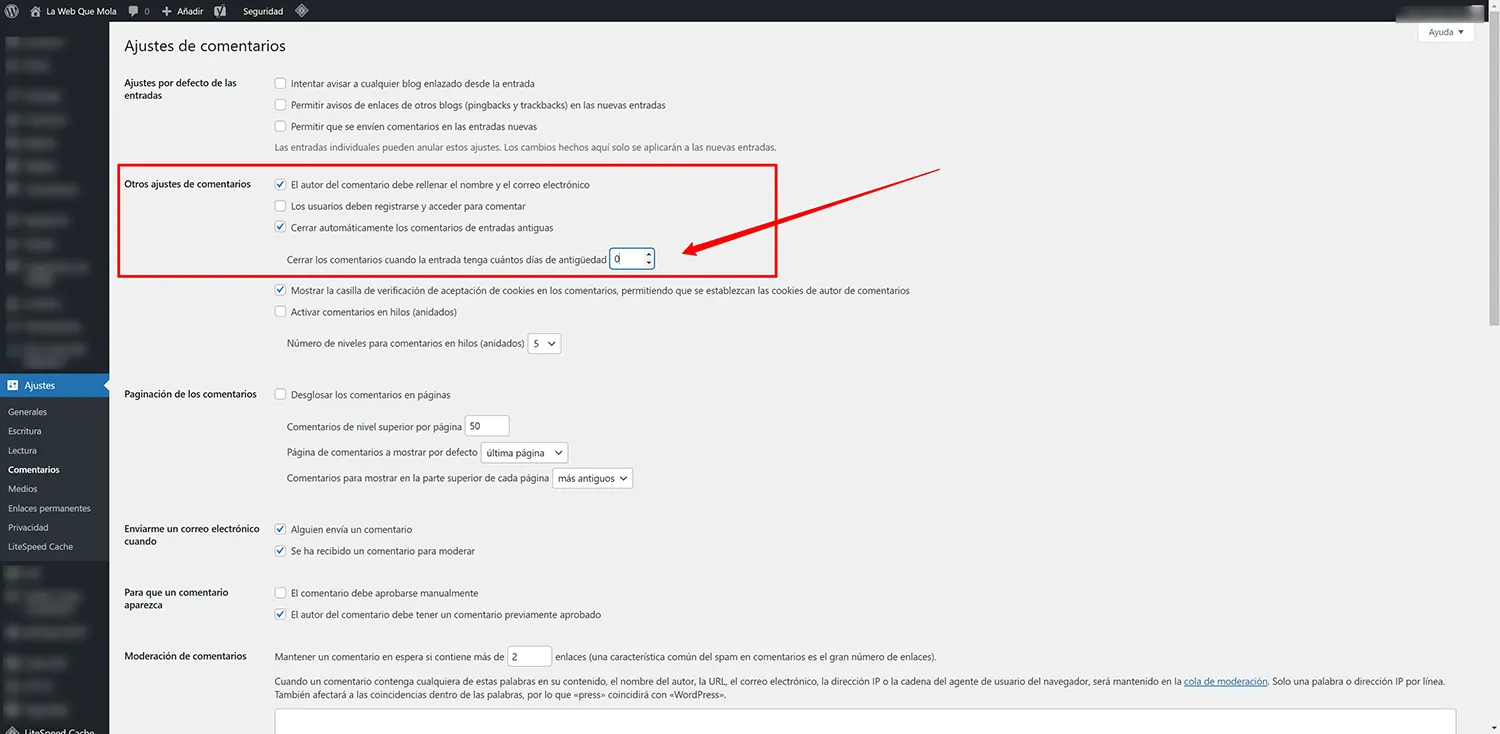
Lo que acabamos de hacer solo afecta a las entradas que ya existen. Para que las nuevas nazcan sin comentarios, ve a «Ajustes» > «Comentarios» y desmarca «Permitir que se publiquen comentarios en las entradas nuevas». Es el paso que casi todo el mundo se salta, y por eso al mes vuelven a aparecer los comentarios.
En esa misma pantalla tienes otra opción interesante: «Cerrar automáticamente los comentarios en las entradas con más de… días». Si pones 1 y marcas la casilla, se cierran también en las entradas antiguas.
Método 2: desactivar los comentarios en páginas o entradas específicas
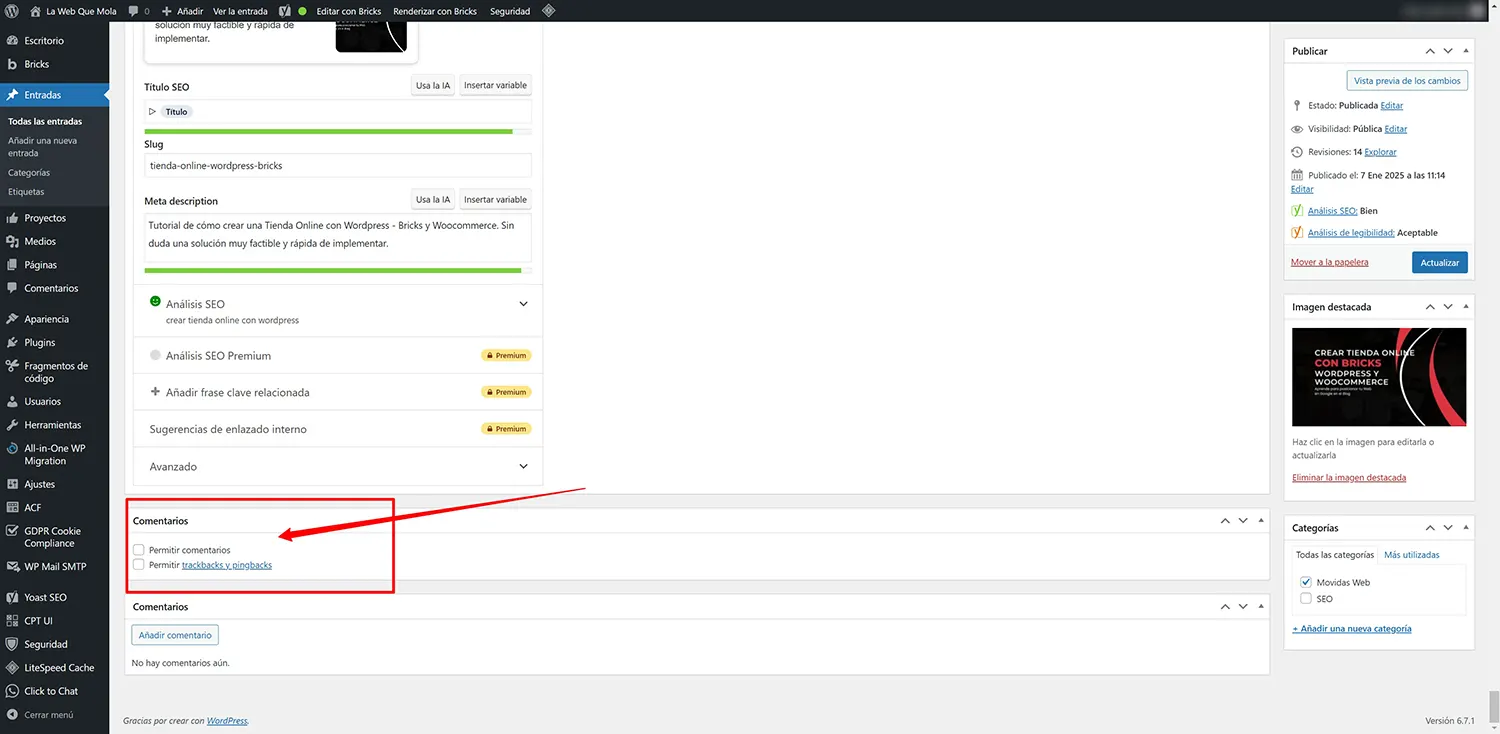
Bien llegados a este punto es más de lo mismo que hemos visto antes, pero de manera individual. Mismo método para las entradas y las páginas.
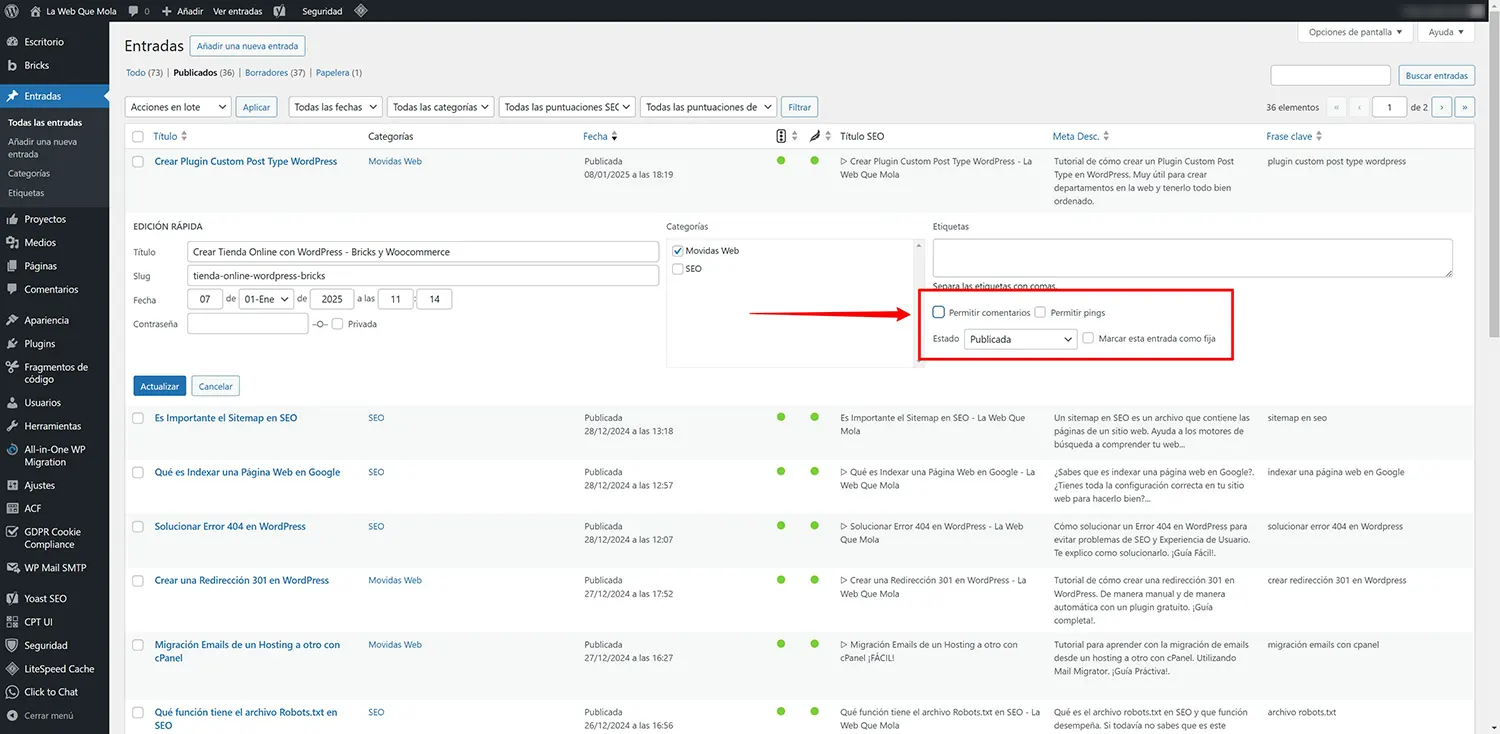
Y también dentro de una entrada en sí, donde aparece el check de comentarios.
Aquí puede variar un poco la interfaz de WordPress, ya que yo elimino el Gutenberg no me gusta nada honestamente. Me gusta más lo de siempre en WordPress y creo que le resta velocidad al guardado de las páginas, entradas y demás. En este caso, tendrás que buscar la opción si utilizas Gutenberg en WordPress y desactivarlo.
¿Y si quiero mantener los comentarios?
Si en tu blog los comentarios aportan, no hace falta cerrarlos: basta con frenar el spam. Activa en «Ajustes» > «Comentarios» la opción de que un comentario tenga que ser aprobado manualmente, y usa un plugin antispam: Akismet es el más conocido (gratis solo para webs personales, de pago para las de empresa) y Antispam Bee es gratuito y no envía datos de tus visitantes a terceros, lo que te simplifica el tema de la privacidad.
Y hasta aquí esta pequeña guía de cómo desactivar los comentarios de WordPress. Obviamente, hay plugins para todo este proceso (Disable Comments es el más usado), pero para mi gusto, cuantos menos plugins, mejor. Espero haberte ayudado, y para cualquier cosa relacionada con WordPress, aquí tienes mi servicio de diseño web y soporte WordPress.