Hemos hecho un trabajo increíble hasta ahora. Hemos construido una web sólida, la hemos llenado de contenido de valor, hemos optimizado cada detalle técnico y hemos empezado a construir nuestra reputación online.
Nuestro «coche» está listo y compitiendo en la carrera del SEO. Pero… ¿Cómo sabemos si vamos por el buen camino?
- ¿A qué velocidad vamos (cuánto tráfico recibimos)?
- ¿Nos está viendo el público (cuántas veces aparecemos)?
- ¿El motor tiene algún problema (hay errores en nuestra web)?
- ¿Para qué «búsquedas» o «curvas» somos realmente buenos?
Intentar hacer SEO del bueno sin responder a estas preguntas es como conducir un coche de carreras con los ojos vendados y sin cuadro de mandos. Es una locura. Hoy te voy a presentar a tu nuevo mejor amigo, a tu copiloto y a tu jefe de mecánicos, todo en uno.
Se trata de Google Search Console (GSC), y no es opcional. Es una herramienta 100% gratuita y obligatoria para cualquiera que se tome en serio su presencia en internet. En esta guía te llevaré de la mano para que la instales en 5 minutos y entiendas los 4 informes clave que te darán una visión sin precedentes de cómo Google ve tu web.
Consejo SEO para principiantes: si estás dando tus primeros pasos en el mundo del posicionamiento web, te recomiendo empezar por la página principal SEO. Allí encontrarás los conceptos clave que usaremos y, créeme, tener a mano un mapa SEO te ahorrará muchas dudas y búsquedas innecesarias. Ahora que ya tienes la brújula… ¡vamos al grano!
¿Qué es Google Search Console y por qué es imprescindible?
Google Search Console (antes llamado «Google Webmaster Tools») es un servicio gratuito de Google que te permite supervisar el rendimiento de tu web en los resultados de búsqueda, identificar problemas y comunicarte directamente con el buscador.
Es, literalmente, la línea directa entre tú y Google. Es Google hablándote y diciéndote:
- «Oye, he encontrado este problema de seguridad en tu web, arréglalo».
- «No puedo acceder a esta página tuya, ¿puedes revisarla?».
- «Felicidades, la gente te está encontrando con estas palabras clave».
- «He visto que me has enviado un mapa de tu sitio, ¡recibido!».
Usar GSC te da acceso a datos reales, fiables y directos de la fuente. No son estimaciones, es la verdad de lo que ocurre entre tu web y el buscador.
Guía de instalación rápida (verifica tu web en 5 minutos)
Antes de poder ver los datos, tienes que demostrarle a Google que la web es realmente tuya. A este proceso se le llama «verificación».
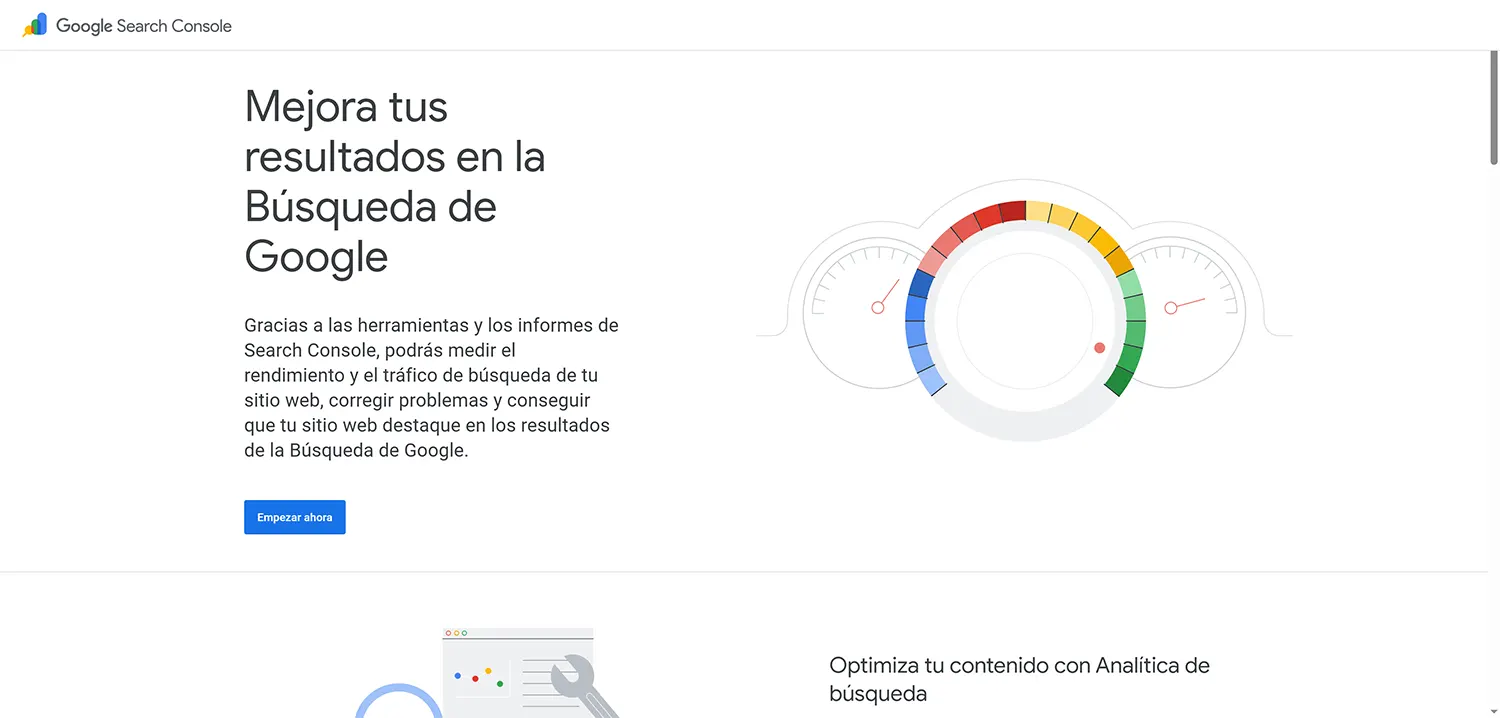
- Paso 1: ve a la página oficial de Google Search Console y haz clic en «Empezar ahora». Necesitarás una cuenta de Google (Gmail).
- Paso 2: se te pedirá que añadas una «propiedad» (tu web). Te dará dos opciones: «Dominio» y «Prefijo de la URL».
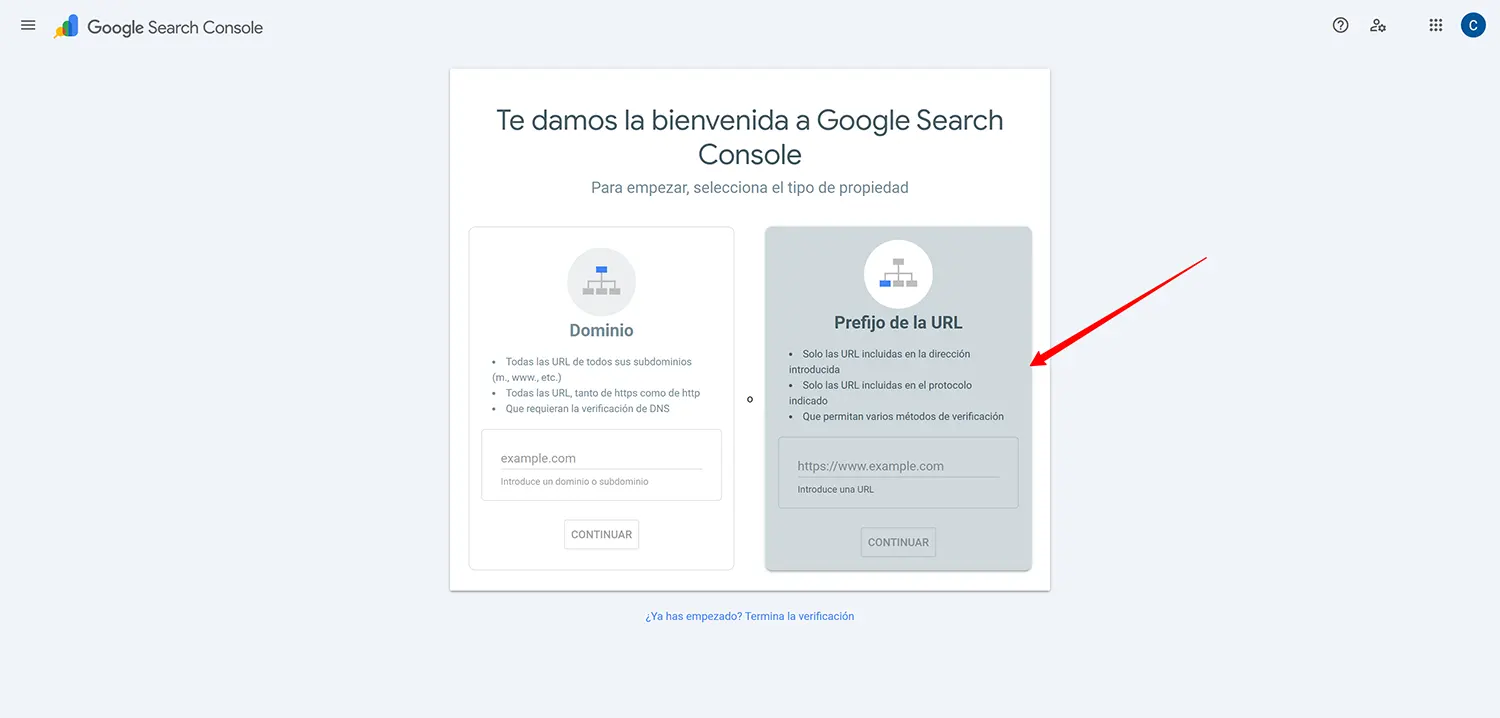
Recomendación para principiantes: elige la opción de la derecha, «Prefijo de la URL». Es más sencilla de verificar. Introduce la URL completa y principal de tu web, tal y como sale en el navegador, con el https:// y con o sin www (ej.: https://tudominio.com/).
Si tienes acceso a la configuración DNS de tu dominio (en el panel del hosting o del registrador), la opción «Dominio» es mejor: reúne en una sola propiedad todas las versiones de tu web (con y sin www, http y https, subdominios). Se verifica añadiendo un registro TXT que te da Google.
- Paso 3: ahora viene la verificación. Google te dará varios métodos. No te asustes, solo necesitas usar uno.
Método 1 (el más fácil si usas WordPress con un plugin de SEO): etiqueta HTML
Google te dará una línea de código que parece algo así: <meta name=»google-site-verification» content=»…»/>. Cópiala.
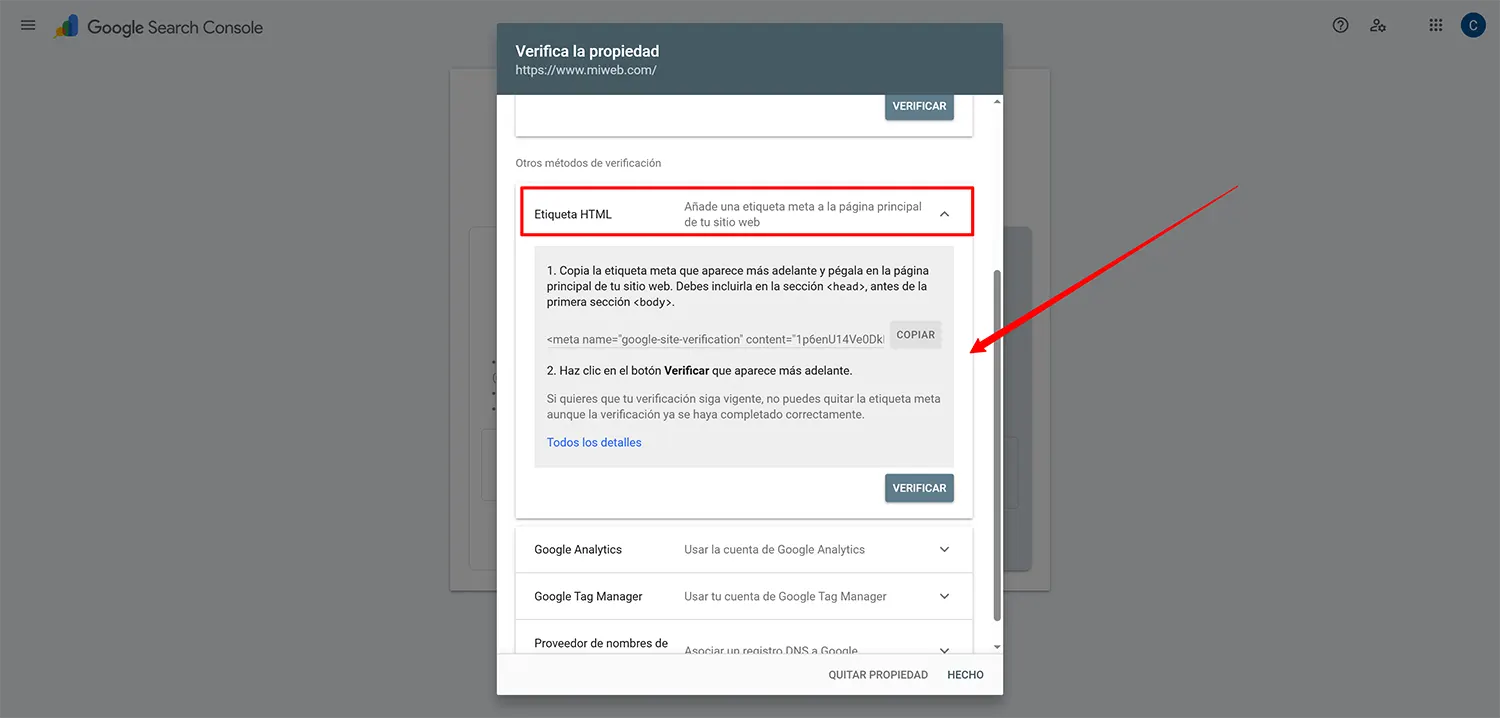
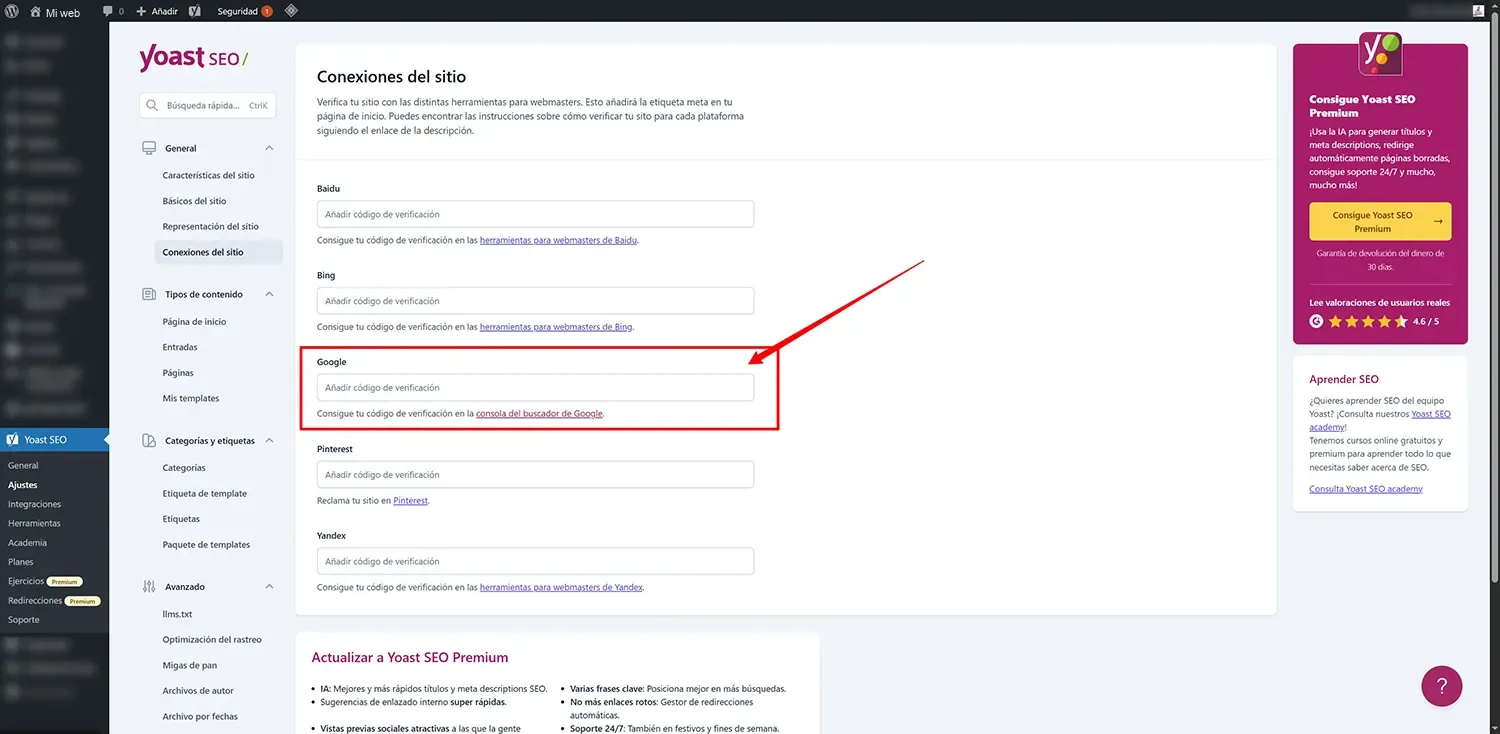
Ve a tu panel de WordPress, a los ajustes de tu plugin de SEO. En Yoast está en «Ajustes» › «Conexiones del sitio»; en Rank Math, en «Ajustes generales» › «Herramientas para webmasters». Pincha en el botón de copiar de la captura anterior y pega el código en el recuadro del plugin.
Verás un campo que dice «Código de verificación de Google». Pega ahí la etiqueta que copiaste. ¡Ojo! A veces solo tienes que pegar la parte del código que va dentro de content=»…». Guarda los cambios, vuelve a la página de Search Console y haz clic en «Verificar».
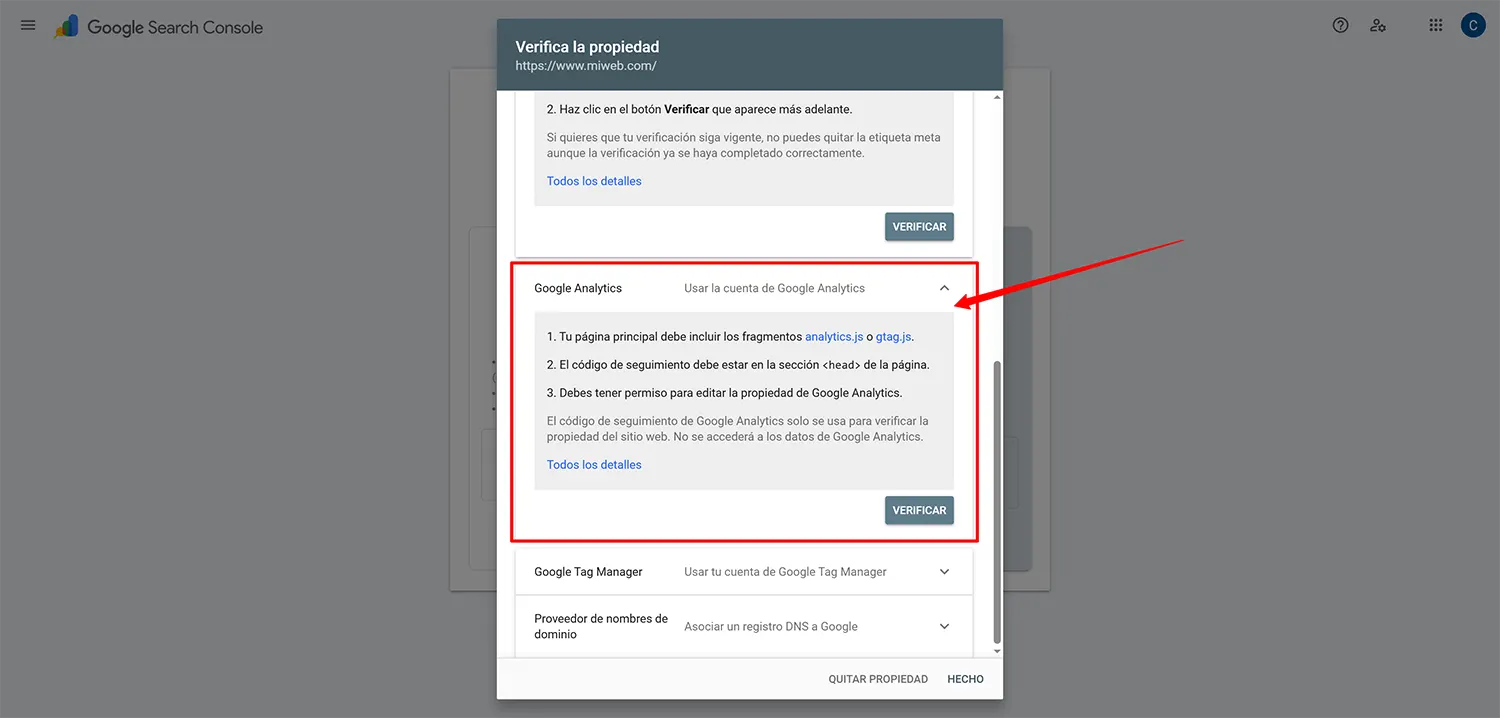
Método 2 (el más fácil si ya usas Google Analytics)
Si ya tienes Google Analytics 4 instalado en tu web (con la etiqueta de Google en el código de la página) y entras con la misma cuenta de Google, este es el método más rápido. Simplemente elige la opción de verificar con Google Analytics y haz clic en «Verificar». Si todo está correcto, se verificará al instante.
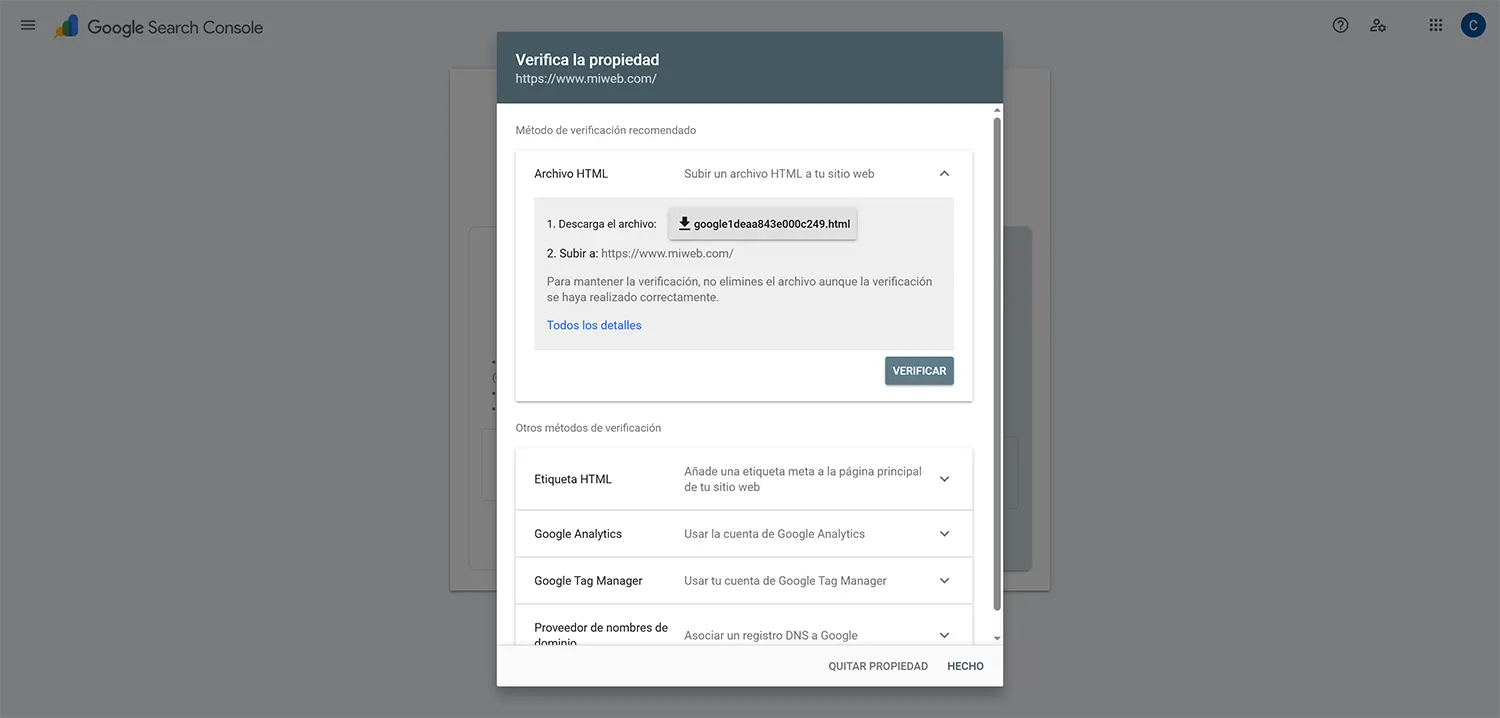
Método 3 (el universal): subir archivo HTML
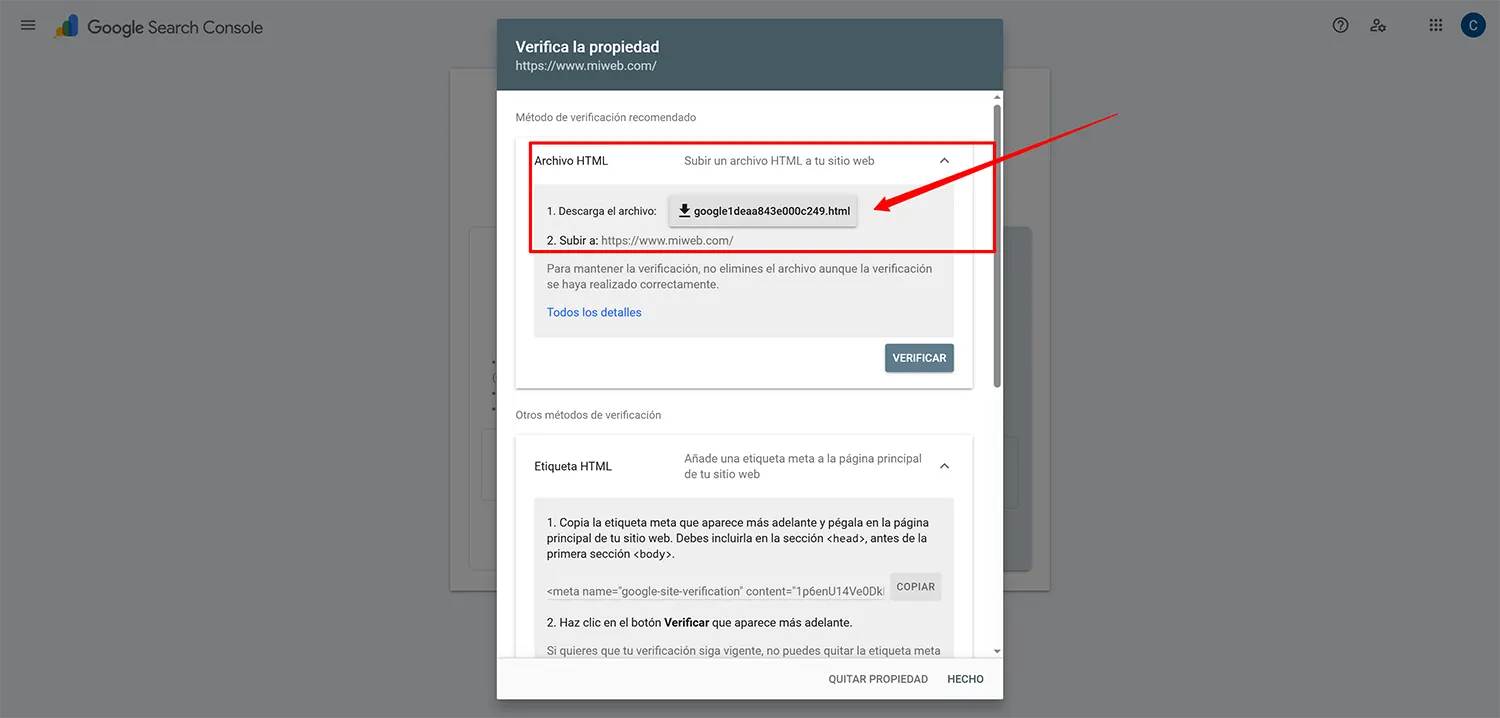
Google te dará un archivo HTML para descargar. Tienes que acceder a los archivos de tu hosting (a través de cPanel o un cliente FTP) y subir ese archivo a la carpeta principal de tu web (normalmente public_html).
Vuelve a Search Console y haz clic en «Verificar». Una vez verificado, ¡enhorabuena! Ya tienes acceso al cuadro de mandos. Ten paciencia, puede que tarde unas horas o un par de días en empezar a mostrarte datos.
El tour por el cuadro de mandos (las 4 secciones que sí importan)
GSC tiene muchas opciones, pero para empezar, solo necesitas dominar estas cuatro.
1. Informe de rendimiento (la mina de oro)
Esta es la sección que visitarás más a menudo. Te muestra cómo te está yendo en los resultados de búsqueda.
Las 4 métricas clave: En la parte superior verás cuatro recuadros:
- Clics totales: cuántas personas han hecho clic en tu resultado.
- Impresiones totales: cuántas veces se ha mostrado tu web en los resultados de búsqueda (aunque no hicieran clic).
- CTR medio: el porcentaje de clics por impresión. Un 5% de CTR significa que de cada 100 veces que apareces, 5 personas hacen clic.
- Posición media: tu ranking o posición promedio en Google para todas las búsquedas en las que apareces.
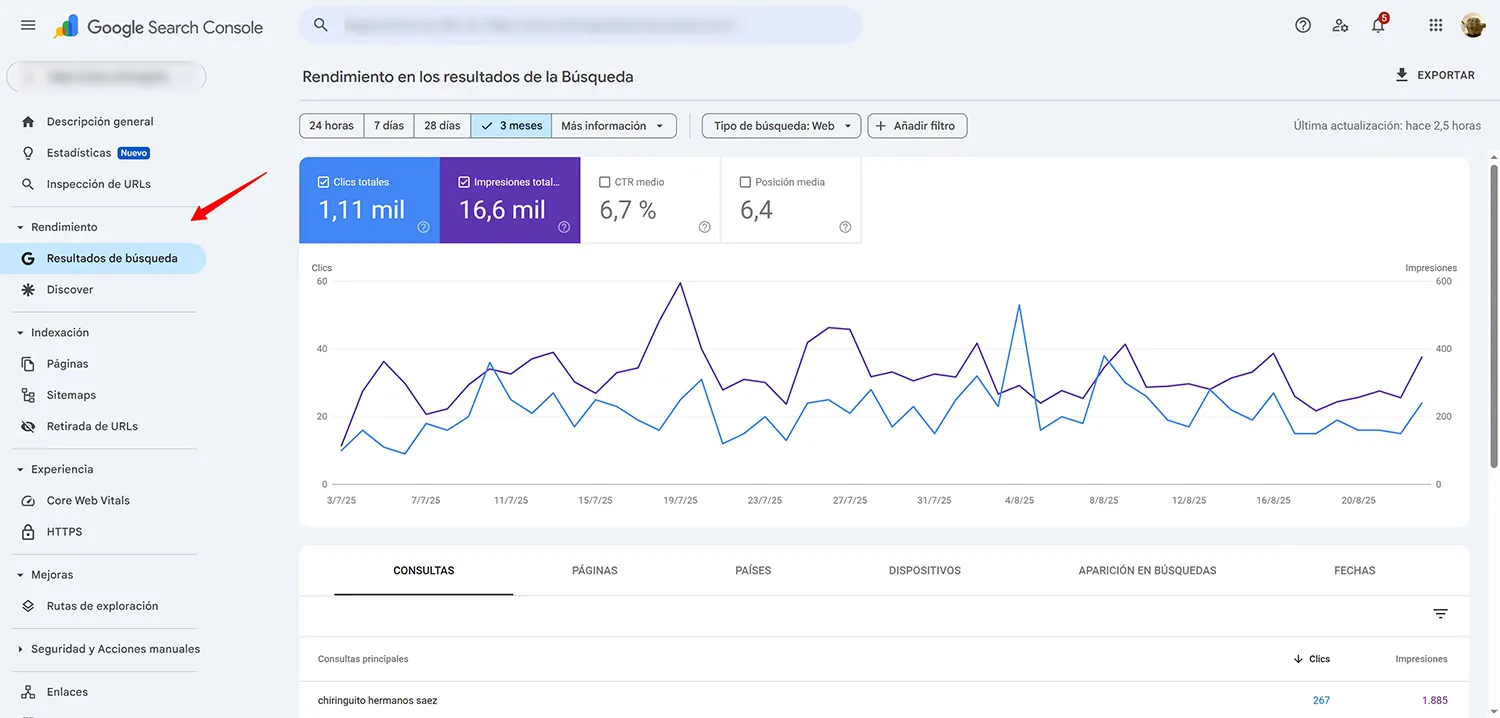
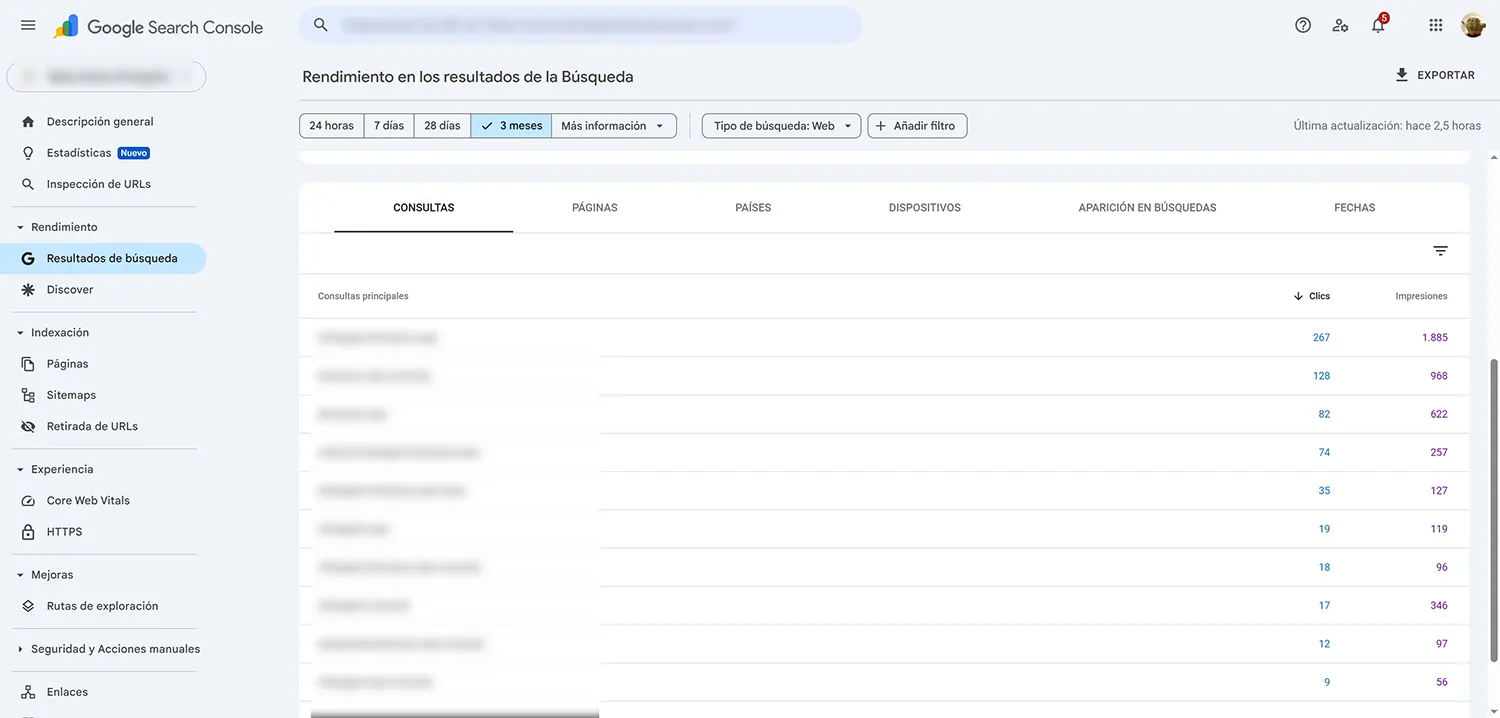
Las tablas de abajo (El tesoro):
- Consultas: ¡La tabla más importante! Te muestra la lista de palabras clave REALES por las que los usuarios te encuentran. Aquí descubrirás keywords que no sabías que te traían tráfico.
- Páginas: te muestra cuáles de tus páginas son las más populares en Google.
- Países y dispositivos: te dice desde dónde te visitan y si lo hacen desde móvil o escritorio.
2. Inspección de URLs (los rayos x)
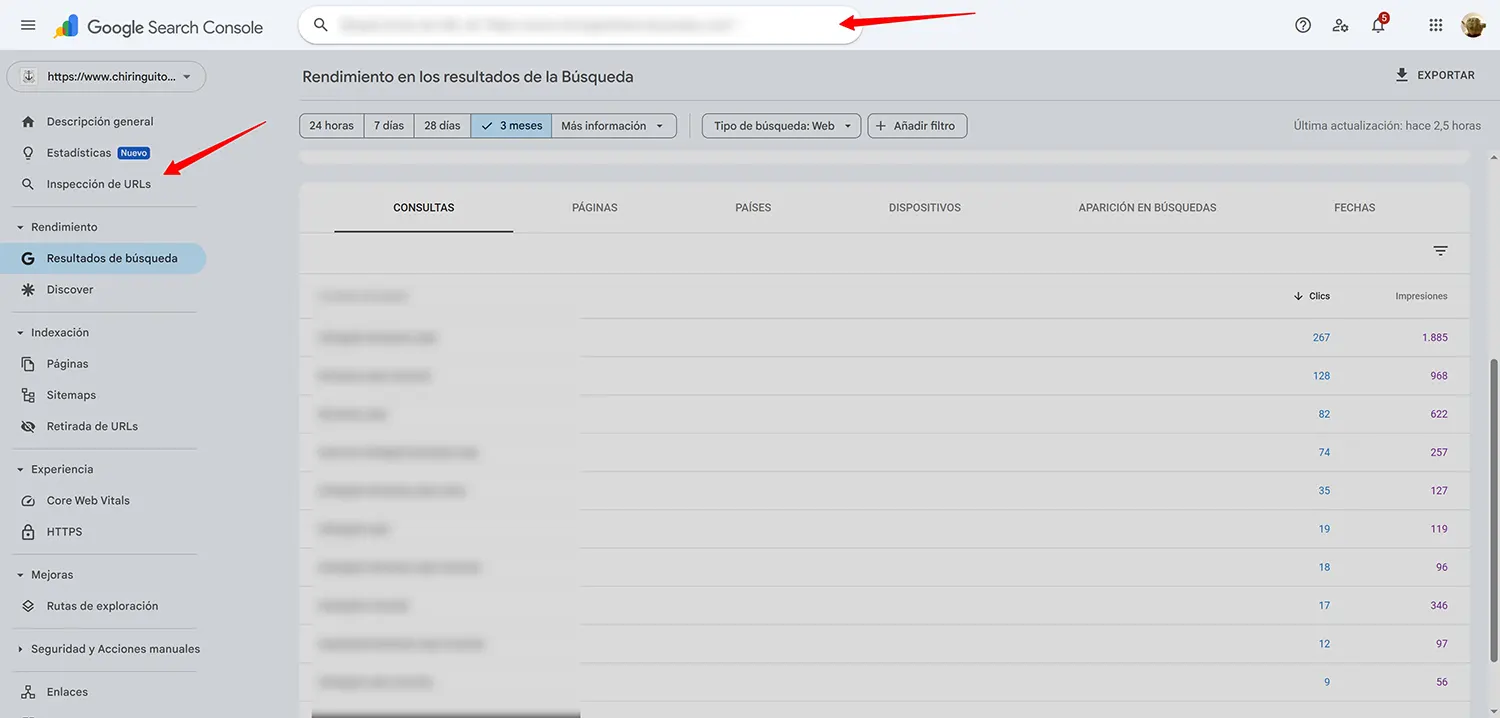
Esta herramienta te permite «preguntarle» a Google por una URL específica de tu web. Simplemente pega una URL en la barra de búsqueda superior de Search Console.
¿Para qué sirve?
- Para saber si una página está indexada en Google.
- Para ver cómo la ve el robot de Google: pulsa «Probar URL publicada» y luego «Ver página probada» para ver la captura y el código que obtiene.
- Y lo más importante: para «Solicitar la indexación». Cuando publicas un post nuevo o haces un cambio importante en una página, puedes usar esta herramienta para pedirle a Google que la rastree lo antes posible.
3. Indexación > sitemaps (el mapa)
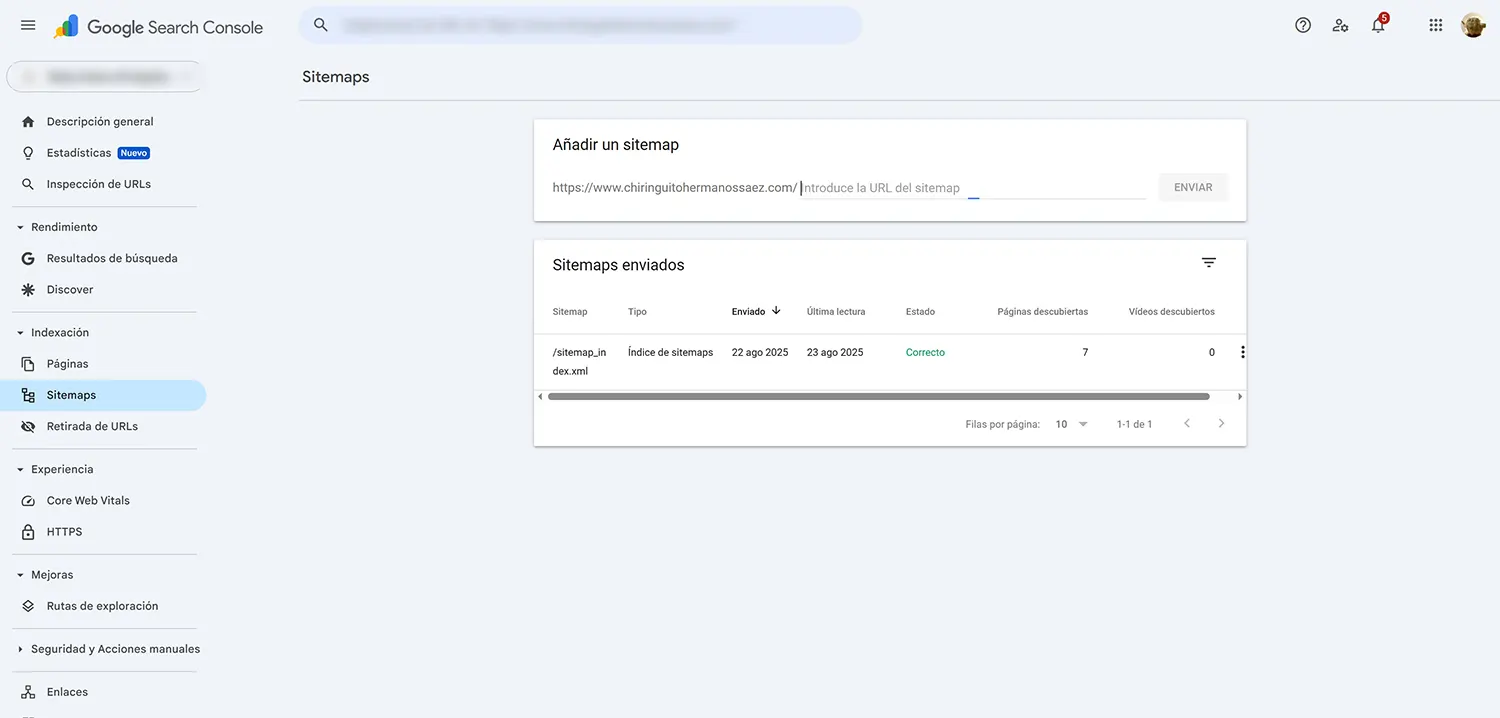
Aquí es donde le entregaste a Google el mapa de tu sitio o sitemap.
- ¿Para qué sirve? Para comprobar que Google ha podido leer tu sitemap correctamente. Si el estado es «Correcto» (en verde), no tienes que preocuparte. Si muestra errores, significa que Google tiene problemas para leer tu mapa.
Justo encima, en «Indexación» › «Páginas», tienes el informe que te dice cuántas páginas tiene Google indexadas y por qué no indexa las demás (redirecciones, noindex, duplicadas, «rastreada: actualmente sin indexar»…). No todas esas razones son errores: muchas son normales. Fíjate sobre todo en si falta alguna página importante.
4. Enlaces (los votos de confianza)
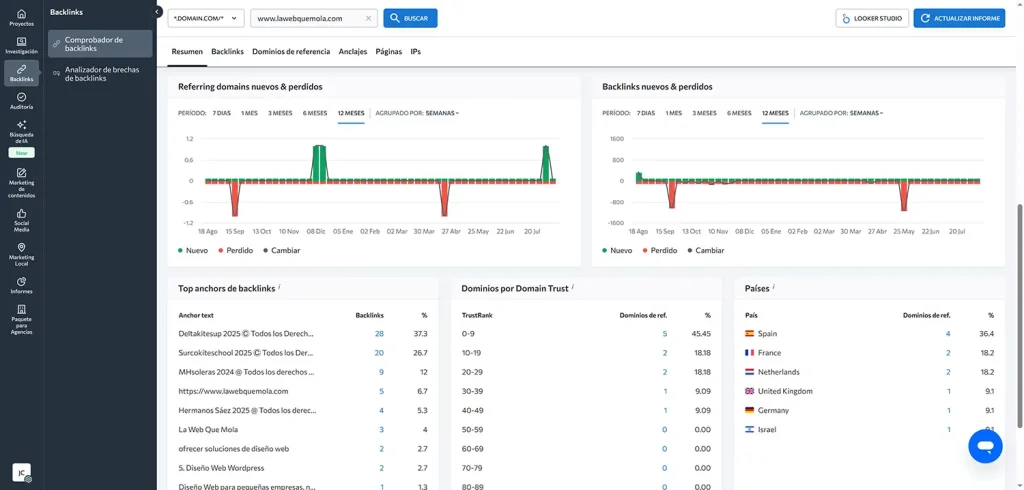
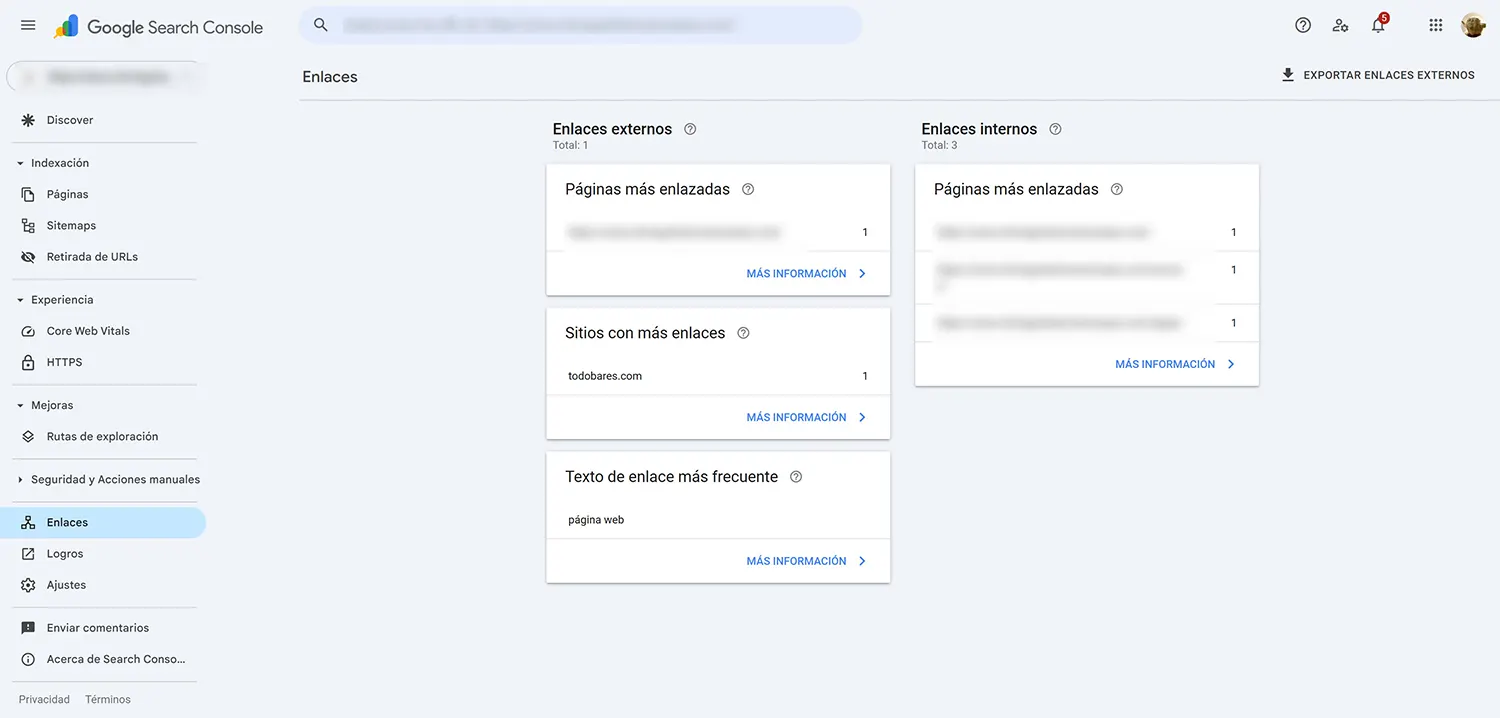
Esta sección es el informe oficial de Google sobre tus backlinks.
¿Para qué sirve?
- Enlaces externos: te muestra qué páginas de otras webs te están enlazando más.
- Páginas más enlazadas: te dice cuáles de tus propias páginas están recibiendo más «votos de confianza» desde webs externas.
Google Search Console puede parecer complejo, pero ahora ya no es una caja negra para ti. Es tu panel de control, tu sistema de alerta temprana y la fuente de la verdad sobre tu rendimiento en Google. Has aprendido a instalarlo, a verificarlo y a interpretar los cuatro informes más importantes que te guiarán en tu estrategia.
Tu nuevo hábito debería ser entrar en el informe de «Rendimiento» al menos una vez por semana para ver cómo evolucionan tus datos. Compara siempre periodos iguales (los últimos 3 meses con los 3 anteriores, por ejemplo) y recuerda que los datos llegan con un par de días de retraso. Si haces un cambio importante en la web, apúntalo con una nota en el gráfico: dentro de unos meses no te acordarás de qué pasó ese día. Search Console es increíble para saber cómo llega la gente a tu web. Pero… ¿Qué hacen una vez que aterrizan? ¿Cuánto tiempo se quedan? ¿Qué botones pulsan? Para saber eso, necesitamos la otra mitad del dúo dinámico: Google Analytics.
¿Listo para convertirte en un detective del comportamiento de tus usuarios? Sigue tu formación aquí: Google Analytics 4 para principiantes: las métricas que de verdad importan.
Los datos son solo números si no se saben interpretar. Cruzar la información de Search Console con otras herramientas para crear un plan de acción es la base de una consultoría profesional. Si quieres que analice tus datos y te ayude a crecer, pide un análisis SEO de tu negocio.