Un error 500 (Internal Server Error) en WordPress es uno de los problemas más comunes y a veces frustrantes que pueden aparecer en tu página web. Este error, puede producirse por problemas con archivos internos, plugins, temas y el servidor. Pero no te preocupes, si has llegado hasta aquí, vamos a ver cómo solucionar este error. Vamos al lío.
¿Qué es un error 500 en WordPress?
Básicamente, este error indica que algo está fallando en el servidor; lo malo es que no te dice quién es el causante del marrón. Pueden aparecer diferentes mensajes:
- «500 Internal Server Error»
- «HTTP Error 500»
- «Ha habido un error crítico en esta web», que es como lo muestra WordPress desde hace unos años.
Antes de nada: mira tu correo
Si te sale lo del «error crítico», WordPress casi siempre envía un correo al administrador con el asunto «Tu sitio está experimentando un problema técnico». Dentro te dice qué plugin o tema ha fallado y te da un enlace para entrar en el modo de recuperación: con él accedes al escritorio aunque la web esté caída y desactivas el culpable desde ahí. Es lo más rápido, así que míralo antes de tocar archivos (y revisa la carpeta de spam).
Causantes más comunes para que se produzca este error
- Problemas con plugins y temas
- Memoria del PHP insuficiente
- Una versión de PHP que no casa con algún plugin o tema (pasa mucho cuando el hosting sube la versión de PHP y la web tiene plugins viejos)
- Errores en el archivo wp-config.php
- Fallos en el servidor y base de datos
Solución 1 – comprobar el archivo .htaccess
Tienes que entrar en los archivos de WordPress y buscar este archivo .htaccess para ver como está el asunto. Este archivo controla muchas funciones del servidor y si no está como toca puede causar el error 500. Aquí pueden pasar varias cosas, que puedas acceder a WordPress o que directamente tengas la web rota.
Pasos para arreglarlo
- Debes de tener acceso a los archivos de WordPress, directamente desde el servidor o a través de FTP.
- Entra en la carpeta public_html busca el .htaccess (primero haz una copia de seguridad del archivo si no eres experto).
- Luego lo renombras a .htaccess_old por ejemplo.
- Prueba a ver si carga la página web.
- Si carga, el culpable era el .htaccess:
- Te vas a » Ajustes» > «Enlaces permanentes» y guardas cambios.
- Esto te va a generar otro archivo .htaccess nuevo.
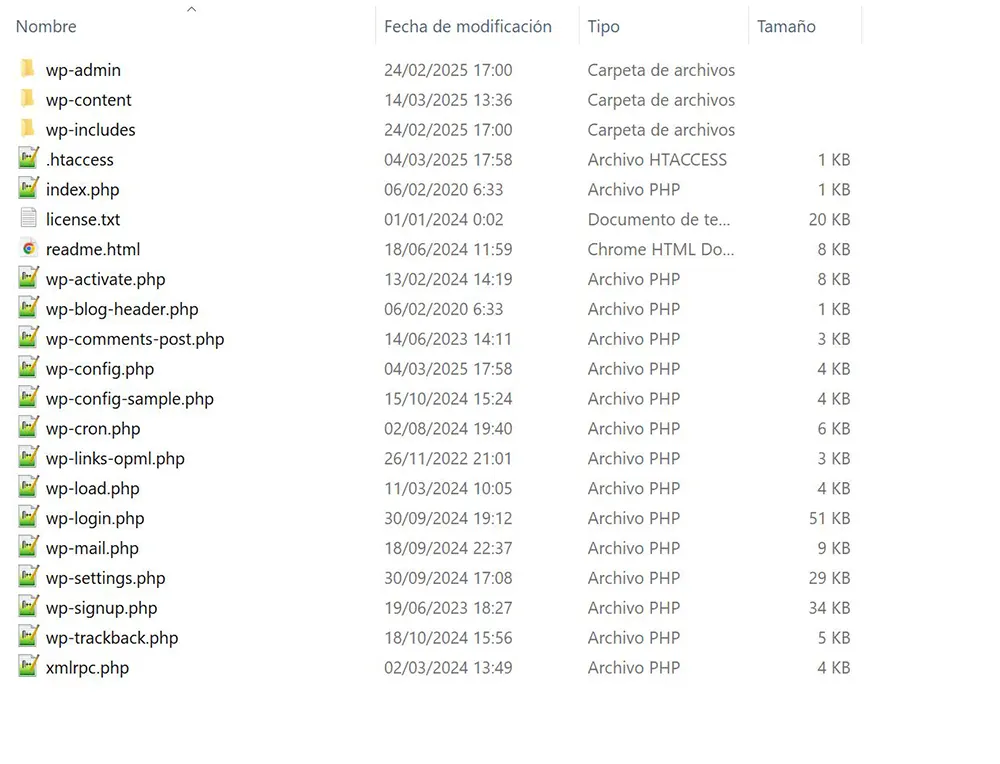
Si la web está rota y no te deja hacer nada, te descargas el archivo .htaccess y lo guardas en una carpeta por seguridad. Creas un archivo de texto, copias literalmente lo que te añado abajo, lo guardas con el nombre .htaccess (con el punto delante y sin extensión). Con esto tendrás un .htaccess limpito para volver a subirlo y ver si levanta el WordPress.
Te dejo por aquí cómo sería exactamente este archivo:
# BEGIN WordPress
# Las directivas (líneas) entre «BEGIN WordPress» y «END WordPress» son
# generadas dinámicamente y solo deberían ser modificadas mediante filtros de WordPress.
# Cualquier cambio en las directivas que hay entre esos marcadores serán sobrescritas.
<IfModule mod_rewrite.c>
RewriteEngine On
RewriteRule .* – [E=HTTP_AUTHORIZATION:%{HTTP:Authorization}]
RewriteBase /
RewriteRule ^index.php$ – [L]
RewriteCond %{REQUEST_FILENAME} !-f
RewriteCond %{REQUEST_FILENAME} !-d
RewriteRule . /index.php [L]
</IfModule>
# END WordPress
Solución 2 – problemas con el límite de memoria del PHP
Si el servidor tiene poca memoria asignada a WordPress, también puede generar un error 500. Esto también lo puedes editar desde el cPanel de tu servidor, pero en este caso lo vamos a realizar desde el archivo wp-config.php.
- Accede a los archivos de WordPress.
- Busca el archivo wp-config.php.
- Agrega esta línea antes de la que dice «/* ¡Eso es todo, deja de editar! */» (o «That’s all, stop editing», si tu WordPress se instaló en inglés):
- define( ‘WP_MEMORY_LIMIT’, ‘256M’ );
- Guarda los cambios y revisa si levanta de nuevo el WordPress.
Ojo: WordPress no puede usar más memoria de la que permite el hosting. Si tu plan está limitado a 128 MB, esta línea no hará nada y tendrás que subirla desde el panel del hosting (en cPanel, «Seleccionar versión de PHP» › «Opciones», memory_limit) o pedírselo al soporte.
Solución 2 bis – revisar la versión de PHP
Si el error apareció «de repente», sin que tocaras nada, mira si tu hosting ha cambiado la versión de PHP. En cPanel lo ves en «Seleccionar versión de PHP» (o «MultiPHP Manager»). Lo ideal es usar una versión con soporte, como PHP 8.3 o 8.4, pero si un plugin viejo no la aguanta, vuelve temporalmente a la anterior, comprueba que la web levanta y actualiza o sustituye ese plugin cuanto antes.
Solución 3 – esta suele ser muy común (desactivar plugins o temas)
Muchas veces, las webs son un desastre en cuanto a plugins. Se compran licencias de plugins de pago, expiran y luego no se renuevan. WordPress se va actualizando siempre muy rápido y los desarrolladores tienen que ir a un buen ritmo para que no se quede obsoleto su producto. Es ahí, donde viene un problema, un plugin o tema con alguna incompatibilidad te rompe la web rápido.
Si las soluciones de antes no te han funcionado, lo suyo es que hagas esto:
- Accede a las carpetas de WordPress.
- Busca wp-content/ entra y busca /plugins/.
- Renombra la carpeta de plugins a /plugins_old/
- Esto deshabilita todos los plugins.
- Prueba a levantar el WordPress pinchando en F5 por ejemplo.
Si te vuelve a levantar el WordPress, hay que buscar al culpable que nos marca el error 500. Así que vuelve a llamar a la carpeta /plugins/ y ve renombrando una a una las carpetas de cada plugin, pulsando F5 cada vez, para descubrir al culpable. Cuando lo encuentres, mira si tiene actualización o busca una alternativa. También puede darse el caso, que no sean los plugins, pero sí el tema. Tendrás que realizar lo mismo de antes.
- Accede a las carpetas de WordPress.
- Busca wp-content/ entra y busca /themes/.
- Renombra la carpeta de tu tema actual.
- WordPress cargará automáticamente uno de sus temas por defecto (Twenty Twenty-Five o el que tengas instalado de la familia «Twenty»).
- Si no tienes más tema que el que utilizas, te bajas WordPress de la página oficial y subes la carpeta de uno de sus temas a /themes/.
- Prueba a levantar el WordPress pinchando en F5 por ejemplo.
Solución 4 – activar el modo de depuración de WordPress (más experto)
Si no te ha funcionado nada de lo anterior mal tema compañero. Pero vamos con una última cosa un poco más avanzada:
Edita el archivo wp-config.php
Agrega estas líneas antes de «/* ¡Eso es todo, deja de editar! */»:
define(‘WP_DEBUG’, true);
define(‘WP_DEBUG_LOG’, true);
define(‘WP_DEBUG_DISPLAY’, false);
Guarda los cambios y revisa el archivo debug.log en wp-content/debug.log para ver qué está causando el error 500. Cuando lo soluciones, vuelve a poner WP_DEBUG en false y borra el debug.log, que puede contener rutas y datos de tu servidor. Si después de todas estas movidas no te levanta el WordPress, mira también el registro de errores del hosting (en cPanel, «Errores» o «Registros») y contacta con su soporte para ver si te pueden ayudar.
El error 500 puede parecer un error grave, pero yo siempre lo soluciono con estos pasos que te he añadido en este post.
- Mira si te ha llegado el correo del modo de recuperación
- Revisa el .htaccess
- Revisa la memoria y la versión de PHP
- Renombra la carpeta de plugins
- Renombra la carpeta de temas si no son los plugins
- Contacta con tu hosting.
Espero que te sirva esta pequeña guía de cómo solucionar el error 500 en tu sitio web con WordPress. Si lo quieres hacer fácil puedes dejar todo esto en manos de un técnico experto en WordPress. Puedo revisar tu proyecto y ver de aportarte una solución.